

Start der Excel VBA Tutorial Reihe
In diesem ersten Mini-Tutorial geht es darum, die grundlegenden Schritte für VBA in Excel einmal sauber aufzusetzen: Entwicklertools aktivieren, ein Modul anlegen, die Datei als .xlsm speichern und ein erstes Makro ausführen. Damit ist die Basis gelegt, auf der alle weiteren Tutorials aufbauen können.
Als erstes Praxisbeispiel schreiben wir „Hello World“ in die Zelle A1. Das Beispiel ist absichtlich extrem klein gehalten, damit du direkt siehst, wie VBA mit Excel interagiert. Gleichzeitig verwenden wir von Anfang an Option Explicit, weil es in allen folgenden Tutorials wichtig wird: Es sorgt dafür, dass Variablen nicht aus Versehen durch Tippfehler entstehen und Fehler früh sichtbar werden.
⬇️ Den vollständigen Code kannst du weiter unten über den Downloadlink herunterladen.
Achtung:
Benutzt zum Üben eine separate Tabelle für Testzwecke oder eine Kopie des Originals damit Euch keine Daten verloren gehen.
Fertiger Aufbau
So sieht der Aufbau aus. Hier können wir auf einen Button drücken und in Zelle A1 wird dann automatisch "Hello World" eingetragen.
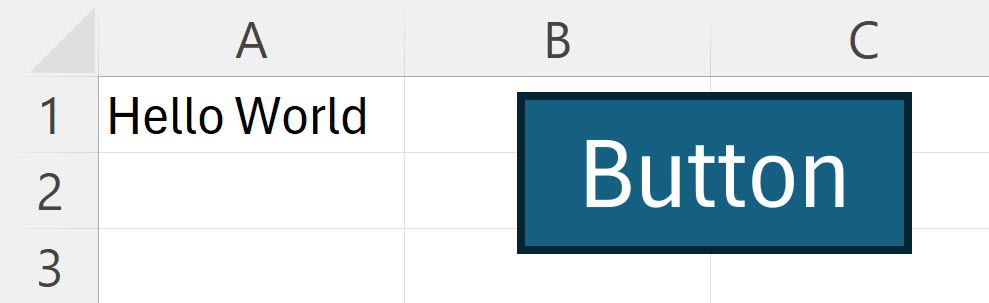
Button und Hello World in Zelle A1
Ein Modul hinzufügen
Um den VBA Editor anzuzeigen gibt es mehrere Möglichkeiten. Im Video zeige ich das über die Entwicklertools. Ihr könnt aber auch auf den Blattnamen unten mit der rechten Maustaste drücken und Euch den Code anzeigen lassen.
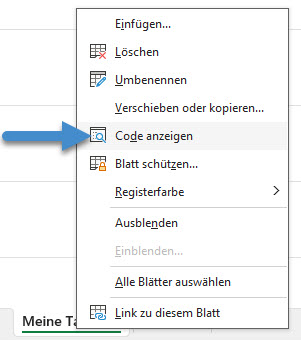
Code anzeigen über Tabellenblatt
Anschließend könnt Ihr im linken Projekt Manager ein Modul hinzufügen. Hier müsst Ihr nur mit der rechten Maustaste in den Bereich klicken (1) und könnt dann ein Modul hinzufügen über Einfügen (2) und dann Modul (3).
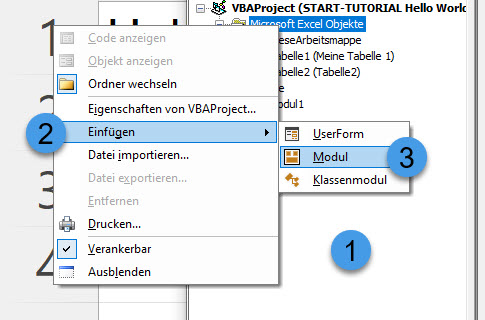
Modul hinzufügen
Den unten angezeigten VBA Code könnt Ihr dann in das Modul eintragen. Downloads sind weiter unten. Mit drücken auf den Play Button oder mit der Taste F5 könnt Ihr das ausführen lassen. Anschließend sollte in Zelle A1 der Eintrag "Hello World" stehen.
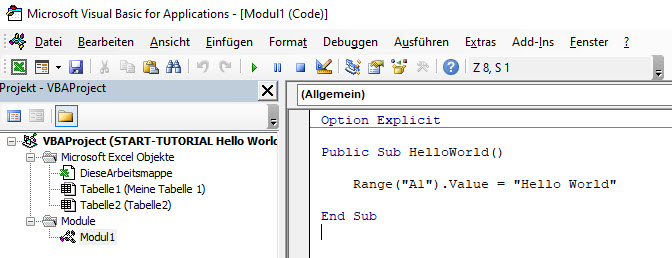
VBA Hello World Code im Modul
Einem Button das Makro zuweisen
Ihr könnt ganz leicht über Einfügen – > Formen – > Rechteck ein Rechteck in Eure Tabelle zeichnen. Mit einem Doppelklick könnt Ihr auch Text in diesen Button schreiben.
Um jetzt das obere Makro dem Button zuzuweisen müsst Ihr auf den Button einen rechtsklick ausführen. Hier seht ihr dann im Kontextmenü den Eintrag "Makro zuweisen".
Wenn Ihr das auswählt könnt ihr direkt Euer Makro zuweisen. Wenn Ihr dann auf den Button klickt wird das Makro ausgeführt.
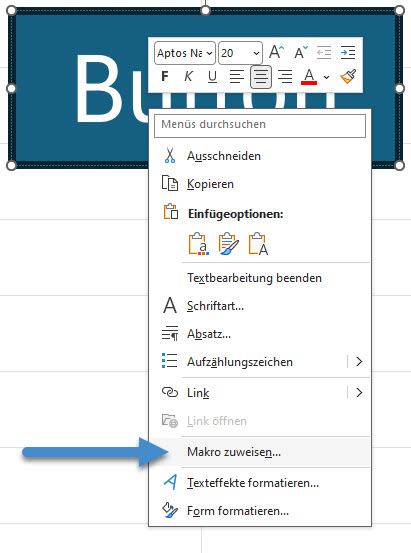
Button ein Makro zuweisen
Code (Hello World) Zeile für Zeile
Erzwingt, dass jede Variable vorher deklariert werden muss. Dadurch werden Tippfehler in Variablennamen nicht stillschweigend akzeptiert, sondern sofort als Fehler erkannt.
Start einer Sub-Prozedur mit dem Namen HelloWorld. Public bedeutet, dass die Prozedur von außen aufrufbar ist, z. B. über die Makroliste oder über einen Button, der dieses Makro zugewiesen bekommt.
Greift auf die Zelle A1 des aktuell aktiven Arbeitsblatts zu und setzt ihren Zellinhalt auf den Text Hello World.
Beendet die Sub-Prozedur. Alles zwischen Sub ... und End Sub gehört zu diesem Makro.
Kurz-Ergänzung zu Option Explicit (das Demo-Prinzip aus dem Video)
Ohne Option Explicit würde VBA bei einem Tippfehler wie sume statt summe häufig einfach eine zweite Variable anlegen. Das Programm läuft dann weiter, aber mit falschen Ergebnissen. Mit Option Explicit wird so ein Fehler sofort erkannt und du kannst ihn direkt korrigieren.
Download Dateien:
Alle Inhalte und Codebeispiele auf dieser Seite dienen ausschließlich zu Lern- und Demonstrationszwecken. Die Anwendung erfolgt auf eigenes Risiko. Ich übernehme keine Gewähr für Richtigkeit, Vollständigkeit oder Eignung für einen bestimmten Zweck und keine Haftung für direkte oder indirekte Schäden (z. B. Datenverlust), die durch das Ausführen, Verwenden oder Anpassen des Codes entstehen. Bitte erstelle vorab ein Backup und teste den Code zunächst in einer separaten Testdatei, bevor du ihn in produktiven Arbeitsmappen einsetzt.
Download START-TUTORIAL-Hello-World-Excel-Datei-nur-mit-Button
Download START-TUTORIAL-Hello-World-Excel-xlsm-Datei mit Makro
Download VBA-Code-als-Textdatei-zum-Kopieren ins Modul
Video zu diesem Tutorial: