
Toptorials Tutorials WeblogoLogobild kleinLogobild kleinToptorials Tutorials Weblogo
  • ALLE THEMEN IM ÜBERBLICK
  • YouTube
  • INFOS
    • SITEMAP
    • ÜBER TOPTORIALS
✕
            No results See all results

            Excel VBA Kurs – Teil 03: Zahlen in einem Bereich sicher summieren

            • Startseite
            • Tutorials Microsoft Office Excel Excel VBA
            • Excel VBA Kurs – Teil 03: Zahlen in einem Bereich sicher summieren

            Zahlen in einem Bereich sicher summieren

            In diesem Tutorial (Teil 3 der Excel-VBA-Serie) bauen wir Schritt für Schritt ein Makro, das den Zellbereich A1:A10 durchläuft und alle enthaltenen Zahlen zuverlässig addiert. Der Fokus liegt darauf, den Code nachvollziehbar und robust zu halten: Jede Zelle wird geprüft, nur numerische Werte werden berücksichtigt und leere Zellen bleiben außen vor. Zusätzlich kann das Makro zählen, wie viele Zellen wegen nicht-numerischer Inhalte ignoriert wurden, und das Ergebnis anschließend in B1 ausgeben. Damit ist dieses Tutorial der ideale Einstieg in Schleifen in VBA – ohne unnötige Komplexität.

            Voraussetzung: Bitte zuerst Teil 1 anschauen (Entwicklertools aktivieren, Modul anlegen, Option Explicit). Den Link findest du hier:

            Excel VBA Kurs – Teil 01: Start mit Hello World – Modul, Makro, Option Explicit

            ⬇️ Den vollständigen Code kannst du weiter unten über den Downloadlink herunterladen.

            Achtung:

            Benutzt zum Üben eine separate Tabelle für Testzwecke oder eine Kopie des Originals damit Euch keine Daten verloren gehen.

            Fertiger Aufbau
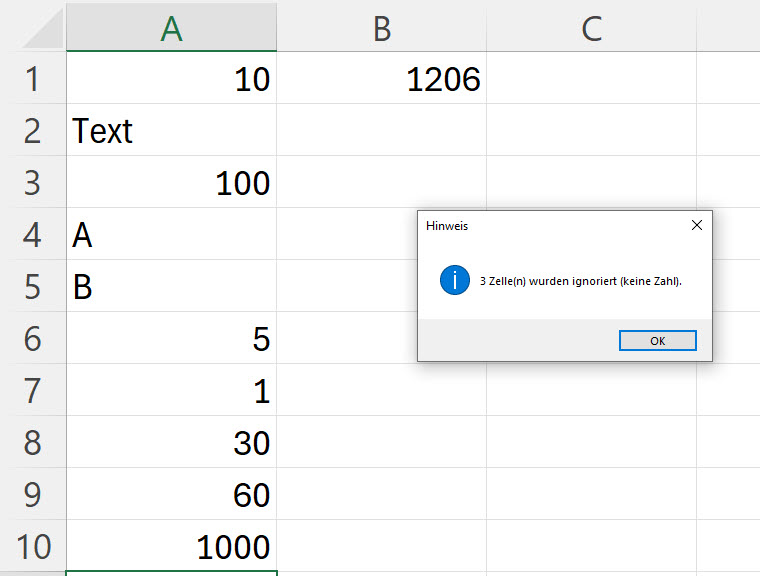
            Summieren von Zelle A1 bis A10 und MsgBox

            Summieren von Zelle A1 bis A10 und MsgBox

            Wenn Ihr das Makro ausführt, werden die Zellen von A1 bis A10 summiert, wenn es sich um Zahlen handelt. Außerdem wird Euch angezeigt, wenn Zellen ignoriert werden. Komplett leere Einträge werden ignoriert.

            Code Zeile für Zeile erklärt

            Option Explicit

            Erzwingt, dass jede Variable vorher mit Dim deklariert werden muss, damit Tippfehler in Variablennamen nicht unbemerkt bleiben.

            Public Sub SummeBereich_Sicher()

            Startet ein öffentliches Makro mit dem Namen SummeBereich_Sicher.

            Dim c As Range

            Deklariert c als Objektvariable vom Typ Range, die später nacheinander einzelne Zellen referenzieren wird.

            Dim summe As Double

            Deklariert summe als Zahl mit Kommazahlen (Double), in der die laufende Summe gespeichert wird.

            Dim ignoriert As Long

            Deklariert ignoriert als Ganzzahl (Long), die zählt, wie viele nicht-leere, aber nicht-numerische Zellen übersprungen wurden.

            summe = 0

            Setzt den Startwert der Summe auf 0.

            ignoriert = 0

            Setzt den Zähler für ignorierte Zellen auf 0.

            For Each c In Range("A1:A10")

            Geht Zelle für Zelle durch den Bereich A1 bis A10; c referenziert dabei in jedem Durchlauf eine andere Zelle aus diesem Bereich.

            If IsNumeric(c.Value) And Not IsEmpty(c.Value) Then

            Prüft, ob der Zellinhalt eine Zahl ist und die Zelle nicht leer ist.

            summe = summe + CDbl(c.Value)

            Wandelt den Zellinhalt sicher in Double um und addiert ihn zur laufenden Summe.

            ElseIf Not IsEmpty(c.Value) Then

            Trifft zu, wenn die Zelle nicht leer ist, aber keine Zahl enthält.

            ignoriert = ignoriert + 1

            Erhöht den Zähler für ignorierte Zellen um 1.

            End If

            Beendet den If-Block.

            Next c

            Springt zur nächsten Zelle im Bereich und wiederholt die Schleife, bis alle Zellen geprüft wurden.

            Range("B1").Value = summe

            Schreibt das Ergebnis der Summe in die Zelle B1.

            If ignoriert > 0 Then

            Prüft, ob mindestens eine Zelle ignoriert wurde.

            MsgBox ignoriert & " Zelle(n) wurden ignoriert (keine Zahl).", vbInformation, "Hinweis"

            Zeigt eine Info-Meldung an, wie viele nicht-numerische (aber nicht-leere) Zellen übersprungen wurden.

            End If

            Beendet die If-Abfrage.

            End Sub

            Beendet das Makro.


            Download Dateien:

            Alle Inhalte und Codebeispiele auf dieser Seite dienen ausschließlich zu Lern- und Demonstrationszwecken. Die Anwendung erfolgt auf eigenes Risiko. Ich übernehme keine Gewähr für Richtigkeit, Vollständigkeit oder Eignung für einen bestimmten Zweck und keine Haftung für direkte oder indirekte Schäden (z. B. Datenverlust), die durch das Ausführen, Verwenden oder Anpassen des Codes entstehen. Bitte erstelle vorab ein Backup und teste den Code zunächst in einer separaten Testdatei, bevor du ihn in produktiven Arbeitsmappen einsetzt.

            Download Zellenbereich-auslesen-und-summieren Excel Datei mit Makro

            Download VBA Code Zellenbereich-auslesen-und-summieren-als-Text-zum-Kopieren

            Video zu diesem Tutorial:


            Das könnte Dich auch interessieren

            • Arbeitsmappe erstellen und speichern in Excel VBA
            • Auf Zellen zugreifen mit Cells in Excel VBA
            • Do Loop Schleife in Excel VBA
            • Eine eigene Funktion erstellen ganz einfach (Excel)
            • Entwicklertools anzeigen / Makro / VBA Visual Basic (Microsoft Word)
            • Excel VBA Kommentare schreiben
            • For Each Schleife in Excel VBA
            • For Next Schleife in Excel VBA
            • Hello World mit Excel VBA programmieren

            Schreibe einen Kommentar Antwort abbrechen

            Deine E-Mail-Adresse wird nicht veröffentlicht. Erforderliche Felder sind mit * markiert

            Mehr von mir über Excel

            • Übersichts-Liste der Microsoft Excel Tutorials
            • Tutorials über Microsoft Excel
            • Excel
            • Excel VBA
            • Alle meine Videos auf YouTube
            • Tutorial Wunsch Liste

            Neue Beiträge

            • Excel VBA Kurs – Teil 04: Dynamischen Bereich summieren & Nicht Zahlen markieren
            • Excel VBA Kurs – Teil 03: Zahlen in einem Bereich sicher summieren
            • Excel VBA Kurs – Teil 02: Zellen auslesen, addieren & Ergebnis schreiben
            • Excel VBA Kurs – Teil 01: Start mit Hello World – Modul, Makro, Option Explicit
            • Python in LibreOffice Calc: Formular auslesen und auswerten

            Neue Kommentare

            • Chris bei Eine eigene Funktion erstellen (OpenOffice Calc)
            • osman bei Eine eigene Funktion erstellen (OpenOffice Calc)
            • Erdmann bei Wochentag von einem Datum ausgeben (LibreOffice Calc)
            • Chris bei Tutorial Wunsch Liste
            • Sabine Kniffka bei Tutorial Wunsch Liste

            Schlagwörter – Wolke

            anfänger Anleitung anpassen ausrechnen auswahlliste Bedingte Formatierung berechnen Calc Datum Download Dropdownliste einfügen entfernen erstellen Excel FreeOffice Funktion google hinzufügen Jahresplan Kalender Lernvideo LibreOffice löschen Makro markieren Microsoft OpenOffice PlanMaker programmierung script spreadsheets Sverweis Tabelle tabellen Tutorial VBA Video Wenn Wenn Funktion Word wps spreadsheets Zeilen Zelle Zellen
            KONTAKT   IMPRESSUM    DATENSCHUTZERKLÄRUNG    HAFTUNGSAUSSCHLUSS (Disclaimer)   © copyright TOPTORIALS