
Toptorials Tutorials WeblogoLogobild kleinLogobild kleinToptorials Tutorials Weblogo
  • ALLE THEMEN IM ÜBERBLICK
  • YouTube
  • INFOS
    • SITEMAP
    • ÜBER TOPTORIALS
✕
            No results See all results

            Zugriff auf Arbeitsmappen und Tabellen in Excel VBA

            • Startseite
            • Tutorials Microsoft Office Excel Excel VBA
            • Zugriff auf Arbeitsmappen und Tabellen in Excel VBA

            Zugriff auf Arbeitsmappen und Tabellen in Excel VBA

            In diesem Tutorial zeige ich Euch wie Ihr auf Arbeitsmappen und Tabellenblätter zugreifen könnt. Vor allem geht es hier um den direkten Zugriff auf eine ausgewählte Tabelle in einer ausgewählten Arbeitsmappe.

            Das Startvideo der VBA Tutorial Serie auf YouTube findet Ihr hier

            Die Playlist meiner VBA Tutorial Serie auf YouTube findet Ihr hier

            Achtung:

            Benutzt zum Üben eine separate Tabelle für Testzwecke oder eine Kopie des Originals damit Euch keine Daten verloren gehen.

            Video zu diesem Tutorial:


            Beispielscript Zugriff auf Arbeitsmappe mit Index

            In diesem Beispiel wird die Arbeitsmappe 2 aktiviert und in den Vordergrund geholt. Wenn Ihr dieses Script also ausprobieren wollt müsst Ihr natürlich auch mindestens 2 Arbeitsmappen geöffnet haben. In dieser Arbeitsmappe wird dann in der aktiven Tabelle in Zelle C1 ein X eingetragen.

            Sub ArbeitsmappenTabellenblaetterTutorial1()
            
               Workbooks(2).Activate
               
               Range("C1").Value = "X"
            
            End Sub

            Beispielscript Zugriff auf Tabellenblatt mit dem Namen

            Hier  wird mit ThisWorkbook auf die Arbeitsmappe zugegriffen in der sich auch das Modul befindet. Wenn Ihr ThisWorkbook aufruft könnt Ihr immer sicher sein dass damit die Arbeitsmappe angesprochen wird die zum gleichen Projekt gehört. Hier in diesem Beispiel greift ThisWorkbook im Modul1 (1) auf "DieseArbeitsmappe" zu.
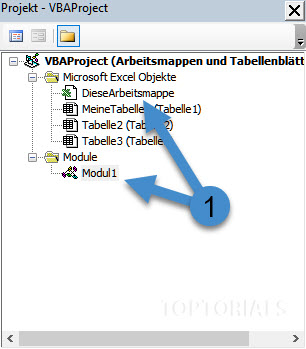
            This WorkBook gleiches Projekt

            ThisWorkbook Arbeitsmappe im gleichen Projekt

            Anschließend wird in Tabelle2 die Zelle E1 selektiert / ausgewählt und bekommt damit diesen Rahmen. In der Zeile danach wird dann ebenfalls in Zelle E1 das X eingetragen.

            Sub ArbeitsmappenTabellenblaetterTutorial2()
            
               ThisWorkbook.Activate
               
               Worksheets("Tabelle2").Range("E1").Select
               
               Range("E1").Value = "X"
            
            End Sub

            Beispielscript Zugriff auf  Arbeitsmappen und Tabellen Objekt

            Im nachfolgenden Beispiel wird das Objekt Arbeitsmappe benutzt um darauf zuzugreifen. "DieseArbeitsmappe" ist im Grund genommen das gleiche wie ThisWorkbook.
            Wir können mit DieseArbeitsmappe.Activate die Arbeitsmappe aktivieren (in den Vordergrund holen) in der das Modul steckt. Achtet aber darauf dass der Name geändert werden kann und dieser dann im Code entsprechend angepasst werden muss.

            Das gleiche gilt auch für die Tabelle. Mit Worksheets(3) wählen wir über den Index die dritte Tabelle aus. Auch hier müsst Ihr aufpassen da die Reihenfolge in Excel selbst vom Benutzer verschoben werden kann. Deshalb ist es manchmal ratsam auf das Tabellen Objekt zuzugreifen. Durch MeineTabelle1 wurde hier in der vorletzten Codezeile in B6 ein x eingetragen. Dieser Name MeineTabelle1 kann vom normalen Excelbenutzer nicht einfach geändert werden. Dies ist nur über den VBA Editor im Bereich "Eigenschaften" möglich.

            Sub ArbeitsmappenTabellenblaetterTutorial3()
            
              DieseArbeitsmappe.Activate
               
              Worksheets(3).Range("A3").Value = "x"
                  
              MeineTabelle1.Range("B6").Value = "x"
            
            End Sub

            Beispielscript Zugriff auf Arbeitsmappe

            Im nachfolgenden Beispiel wird auf eine zuvor gespeicherte Arbeitsmappe zugegriffen. Wenn Ihr mit Workbooks.Add eine neue Mappe erzeugt dann heißt sie in der Regel Mappe1 und kann auch genau über diesen Namen dann angesprochen werden. Im unteren Script habe ich deshalb als Beispiel einmal eine vorher gespeicherte Arbeitsmappe aktiviert.
            Wenn Ihr das ausprobieren möchtet braucht Ihr natürlich auch eine Arbeitsmappe mit dem gleichen Namen 😉

            Sub ArbeitsmappenTabellenblaetterTutorial4()
               
               Workbooks("NeueMappeGespeichert.xlsx").Activate
            
               Range("E4").Value = "X"
              
            End Sub


            Das könnte Dich auch interessieren

            • Arbeitsmappe erstellen und speichern in Excel VBA
            • Auf Zellen zugreifen mit Cells in Excel VBA
            • Cells und Range kombiniert in Excel VBA
            • Eine eigene Funktion erstellen ganz einfach (Excel)
            • Entwicklertools anzeigen (Microsoft Excel)
            • Excel VBA Kommentare schreiben
            • For Each Schleife in Excel VBA
            • Gültigkeitsbereich von Variablen in Excel VBA

            Schreibe einen Kommentar Antwort abbrechen

            Deine E-Mail-Adresse wird nicht veröffentlicht. Erforderliche Felder sind mit * markiert

            Mehr von mir über Excel

            • Übersichts-Liste der Microsoft Excel Tutorials
            • Tutorials über Microsoft Excel
            • Excel
            • Excel VBA
            • Alle meine Videos auf YouTube
            • Tutorial Wunsch Liste

            Neue Beiträge

            • Excel VBA Kurs – Teil 04: Dynamischen Bereich summieren & Nicht Zahlen markieren
            • Excel VBA Kurs – Teil 03: Zahlen in einem Bereich sicher summieren
            • Excel VBA Kurs – Teil 02: Zellen auslesen, addieren & Ergebnis schreiben
            • Excel VBA Kurs – Teil 01: Start mit Hello World – Modul, Makro, Option Explicit
            • Python in LibreOffice Calc: Formular auslesen und auswerten

            Neue Kommentare

            • Chris bei Eine eigene Funktion erstellen (OpenOffice Calc)
            • osman bei Eine eigene Funktion erstellen (OpenOffice Calc)
            • Erdmann bei Wochentag von einem Datum ausgeben (LibreOffice Calc)
            • Chris bei Tutorial Wunsch Liste
            • Sabine Kniffka bei Tutorial Wunsch Liste

            Schlagwörter – Wolke

            anfänger Anleitung anpassen ausrechnen auswahlliste Bedingte Formatierung berechnen Calc Datum Download Dropdownliste einfügen entfernen erstellen Excel FreeOffice Funktion google hinzufügen Jahresplan Kalender Lernvideo LibreOffice löschen Makro markieren Microsoft OpenOffice PlanMaker programmierung script spreadsheets Sverweis Tabelle tabellen Tutorial VBA Video Wenn Wenn Funktion Word wps spreadsheets Zeilen Zelle Zellen
            KONTAKT   IMPRESSUM    DATENSCHUTZERKLÄRUNG    HAFTUNGSAUSSCHLUSS (Disclaimer)   © copyright TOPTORIALS