

Mit diesem Excel-Vokabeltrainer kannst du dir eigene Lernlisten bauen und direkt in Excel abfragen – ohne Makros, ohne Zusatztools. Du pflegst deine Begriffe einmal im Tabellenblatt „Daten“ ein und trainierst sie anschließend im Tabellenblatt „Trainer/Training“ mit nahezu identischem Aufbau. Dadurch sind die Zellen 1:1 vergleichbar und die Auswertung funktioniert sauber über beide Blätter hinweg.
Das Besondere: Der Trainer unterstützt mehrere mögliche Lösungen pro Begriff (z. B. Synonyme oder unterschiedliche Übersetzungen). Du entscheidest selbst, ob eine richtige Antwort reicht oder ob alle Lösungen eingetragen werden müssen. Während du trainierst, bekommst du sofort visuelles Feedback über bedingte Formatierung: korrekt = grün, falsch = rot, und doppelte Eingaben werden orange markiert (auch im Datenblatt), damit du deine Liste schnell bereinigen kannst.
Zusätzlich zeigt dir eine dezente Hintergrundmarkierung, wie viele Antwortfelder zu einem Eintrag überhaupt belegt sind – du siehst also auf einen Blick, ob es z. B. 1, 3 oder 5 mögliche Lösungen gibt. Optional kannst du das Ganze sogar erweitern (z. B. mit Bildern in Zellen, um auch Anatomie, Begriffe, Symbole oder andere Lerninhalte zu trainieren).
Hinweis: Die Download-Dateien und das Video findet Ihr weiter unten.
Aufbau Trainingsbereich (Tabelle: Training)
So sehen die beiden Tabellen aus. Ihr könnt die 1:1 nachbauen oder einfach im unteren Bereich dieser Seite herunterladen.
Wichtig ist hier dass in Zelle G4 eine Auswahlliste eingetragen wurde ("Alle Antworten müssen stimmen" und "Eine richtige Antwort reicht" als Auswahl)
Im Tabellenblatt Training könnt Ihr Euer Wissen testen.
Dieser leicht gefärbte Hintergrund zeigt Euch an wie viele Antwortmöglichkeiten im Tabellenblatt Daten eingetragen wurden.
Wenn Ihr Einträge vor nehmt wird Euch angezeigt was richtig ist (grün) und was falsch ist (rot).
Wenn Ihr mehrere gleiche Einträge in die Tabelle schreibt werden Euch die Duplikate orange angezeigt.
Ihr habt die Möglichkeit Euch die Lösungen in Spalte I anzeigen zu lassen, indem Ihr unter dem Bereich "Lösungen anzeigen" einfach ein x eintragt.
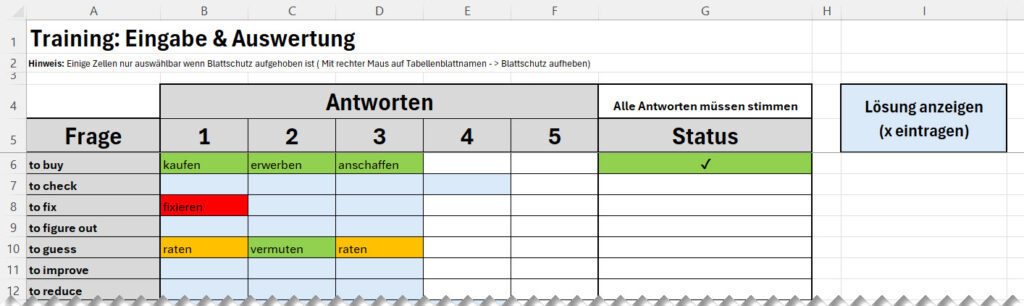
Vokabeltrainer Trainingsbereich
In der Tabelle Daten könnt Ihr Eure Vokabeln und Antworten eintragen.
In Spalte A habt Ihr den Fragen-Bereich und für die Antworten könnt Ihr Bereich B bis F benutzen. Diese Möglichkeiten werden dann auch im Tabellenblatt Training dezent farbig markiert.
Wenn Ihr versehentlich mehrmals die gleichen Antworten schreibt, wird Euch das orange markiert.
Auswahlliste "Alle Antworten müssen stimmen" und "Eine richtige Antwort reicht"
Damit Ihr eine Auswahlliste bekommt, könnt Ihr folgendes machen. Ihr markiert die Zelle G4 und geht dann über das Menüband "Daten" oben auf "Datenüberprüfung"

Daten und Datenüberprüfung
Anschließend bekommt Ihr folgendes Dialogfenster:
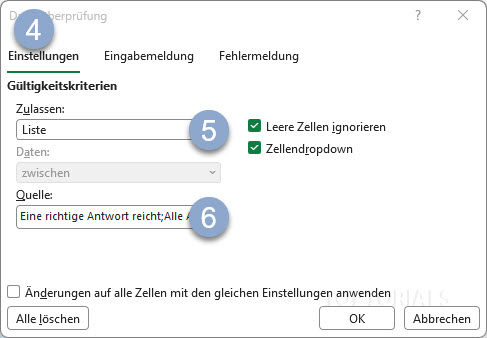
Datenüberprüfung für Auswahlliste
Hier müsst Ihr über das Registerblatt Einstellungen (4) im Bereich Zulassen (5) "Liste" wählen.
Als Quelle könnt Ihr hier direkt eintragen:
Eine richtige Antwort reicht;Alle Antworten müssen stimmen
Aufbau Dateneingabebereich (Tabelle: Daten)
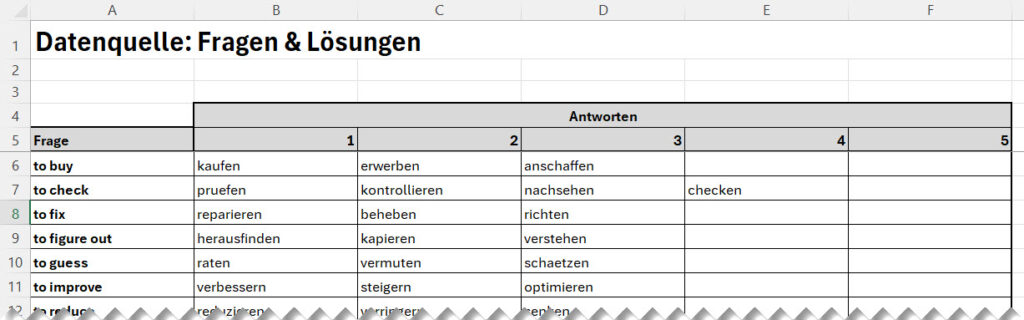
Vokabeltrainer Datenbereich
Daten im Tabellenblatt "Trainer" von Tabellenblatt "Daten" holen
Damit Ihr nicht alles von Hand nochmals eintippen müsst, könnt Ihr viele Bereiche vom Tabellenblatt "Daten" holen. Das geht super einfach.
Ihr könnt beispielweise die Vokabeln folgendermaßen übertragen. Tragt einfach im Tabellenblatt "Trainer" in die Zelle A6 folgende Formel ein:
=WENN(Daten!A6="";"";Daten!A6)
Was macht sie?
Diese Formel übernimmt den Inhalt aus Daten!A6 in die aktuelle Zelle – aber nur dann, wenn dort wirklich etwas steht.
Wenn Daten!A6 leer ist, bleibt auch die Zelle im Trainer leer (statt irgendetwas anzuzeigen).
So liest man die Formel (Schritt für Schritt)
Die WENN-Funktion hat immer dieses Prinzip:
WENN(Bedingung; Dann-Wert; Sonst-Wert)
Bei dir bedeutet das:
-
Bedingung:
Daten!A6=""
→ Excel prüft: „Ist die ZelleA6im Blatt Daten leer?“ -
Dann-Wert:
""
→ Wenn ja (sie ist leer), dann gib eine leere Ausgabe zurück.
(""heißt: „zeige nichts an“) -
Sonst-Wert:
Daten!A6
→ Wenn nein (sie ist nicht leer), dann zeige genau den Inhalt ausDaten!A6an.
Damit wird Euch der Eintrag vom Tabellenblatt Daten aus der Zelle A6 eingetragen.
Diese Formel könnt Ihr herunterkopieren bis Zelle A100.
Genauso könnt Ihr alle Überschriften oder Titel aus der Tabelle "Daten" holen.
Duplikate markieren im Bereich Daten:
Damit Euch die Duplikate auf dem Tabellenblatt Daten und im Bereich Antworten orange angezeigt werden könnt Ihr folgendermaßen vorgehen.
Ihr markiert den Bereich B6 bis B100 mit Eurer Maus.
Anschließend geht ihr folgendermaßen vor um die benötigte Formel für die bedingte Formatierung einzutragen.
Bedingte Formatierung

Bedingte Formatierung im Registerblatt Start
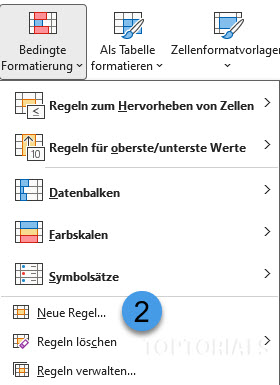
Neue Regel in Auswahl bei bedingter Formatierung
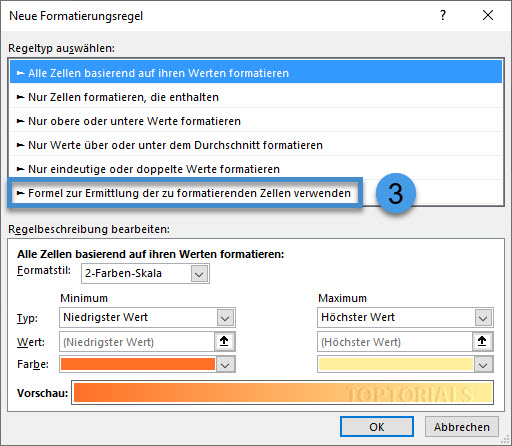
Neue Formatierungsregel für bedingte Formatierung (3)
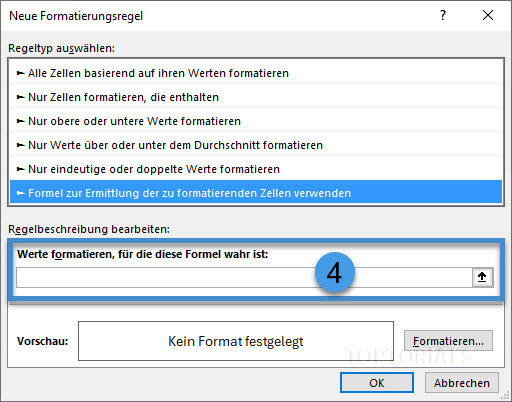
=UND(B6<>"";ZÄHLENWENN($B6:$F6;B6)>1)Wenn Ihr die Formel eingetragen habt könnt Ihr anschließend das Format festlegen.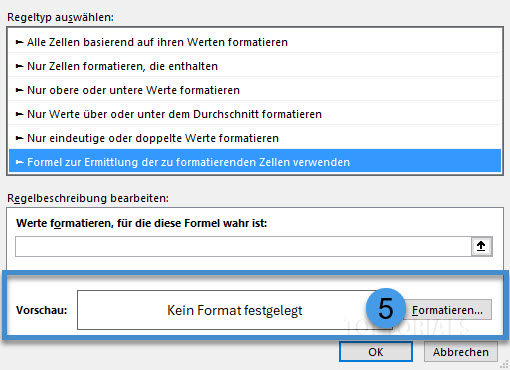
Format festlegen für bedingte FormatierungHier könnt Ihr dann über das Registerblatt Ausfüllen (A) die Farbe auswählen die Euch gefällt.
Ich habe hier orange für Dubletten benutzt.
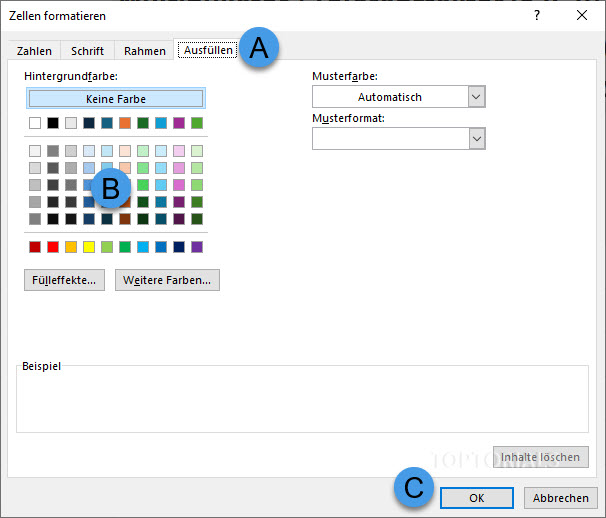
Hintergrundfarbe festlegen
Anschließend müsst Ihr das mit OK bestätigen und es funktioniert.
Bedingte Formatierung für das Tabellenblatt "Trainer"
Hier müsst Ihr auf dem Tabellenblatt Trainer den Bereich B6 bis F100 mit Eurer Maus auswählen.
Anschließend müsst Ihr wie schon oben beschrieben in den Bereich Bedingte Formatierung Eure Formeln eintragen.
Hier braucht Ihr für jede Farbe eine eigene bedingte Formatierung.
- Also für doppelte Einträge (orange)
- Richtige Antworten (grün)
- Falsche Antworten (rot)
- Für die Markierung um zu zeigen wie viele Antworten auf der Tabelle Daten eingetragen wurden. (dezente Farbe)
Für die Farbe orange müsst Ihr folgende Formel eintragen:
=UND(GLÄTTEN(B6)<>"";ZÄHLENWENN($B6:$F6;GLÄTTEN(B6))>1)
Was macht sie?
Diese Formel prüft, ob in B6 ein doppelter Eintrag vorkommt – also ob der Inhalt aus B6 innerhalb des Bereichs B6 bis F6 mehr als einmal auftaucht.
Dabei werden überflüssige Leerzeichen ignoriert (durch GLÄTTEN).
Zusätzlich stellt die Formel sicher, dass B6 nicht leer ist, damit leere Zellen nicht fälschlich als „doppelt“ zählen.
So liest man die Formel (Schritt für Schritt)
Die UND-Funktion hat immer dieses Prinzip:
UND(Bedingung1; Bedingung2; …)
→ UND ist nur dann WAHR, wenn alle Bedingungen WAHR sind.
Bei dir bedeutet das:
Bedingung 1: GLÄTTEN(B6)<>""
→ Excel prüft: „Steht in B6 (nachdem Leerzeichen bereinigt wurden) überhaupt ein Inhalt?“
-
GLÄTTEN(B6) entfernt überflüssige Leerzeichen (z. B. doppelte Zwischenräume oder Leerzeichen am Anfang/Ende).
-
<>""bedeutet „ist nicht leer“.
Bedingung 2: ZÄHLENWENN($B6:$F6;GLÄTTEN(B6))>1
→ Excel zählt: „Wie oft kommt der bereinigte Inhalt aus B6 im Bereich B6:F6 vor?“
-
ZÄHLENWENN($B6:$F6;GLÄTTEN(B6))gibt eine Zahl zurück (1, 2, 3 …). -
>1bedeutet: „kommt mehr als einmal vor“ → also doppelt (oder mehrfach).
Warum ist das für deinen Vokabeltrainer sinnvoll?
Diese Formel ist perfekt als Grundlage für eine bedingte Formatierung, um doppelte Einträge in einer Zeile zu markieren:
-
sie reagiert nur, wenn wirklich ein Begriff eingetragen ist
-
sie erkennt Dubletten zuverlässig, auch wenn jemand versehentlich zusätzliche Leerzeichen tippt
-
sie hilft dir, Eingaben sauber zu halten (keine identischen Lösungen mehrfach)
Merksatz für deine Zuschauer
„Wenn in B6 etwas steht und derselbe Begriff in der Zeile B–F nochmal vorkommt, ist das eine Dublette – dann wird markiert.“
Über Formatierung den Hintergrund auf orange setzen.
Für die Farbe grün müsst Ihr folgende Formel eintragen:
=UND(GLÄTTEN(B6)<>"";ZÄHLENWENN(Daten!$B6:$F6;GLÄTTEN(B6))>0)
Was macht sie?
Diese Formel prüft, ob in B6 ein Eintrag steht und ob dieser Eintrag (bereinigt von überflüssigen Leerzeichen) im Datenblatt im Bereich B6 bis F6 mindestens einmal vorkommt.
Kurz gesagt: „Ist meine Eingabe eine gültige Lösung?“
Das ist ideal für die Grün-Markierung (korrekt) in deinem Trainer.
So liest man die Formel (Schritt für Schritt)
Die UND-Funktion hat immer dieses Prinzip:
UND(Bedingung1; Bedingung2; …)
→ UND ist nur dann WAHR, wenn alle Bedingungen WAHR sind.
Bei dir bedeutet das:
Bedingung 1: GLÄTTEN(B6)<>""
→ Excel prüft: „Ist B6 (nach dem Bereinigen der Leerzeichen) nicht leer?“
-
GLÄTTEN(B6) entfernt unnötige Leerzeichen (z. B. doppelte Leerzeichen oder Leerzeichen am Anfang/Ende).
-
<>""bedeutet „ist nicht leer“.
Bedingung 2: ZÄHLENWENN(Daten!$B6:$F6;GLÄTTEN(B6))>0
→ Excel zählt: „Wie oft kommt der bereinigte Inhalt aus B6 im Datenblatt im Bereich B6:F6 vor?“
-
ZÄHLENWENN(...)liefert eine Zahl zurück: 0, 1, 2 … -
>0bedeutet: „mindestens einmal vorhanden“ → also gültig / korrekt
Warum steht hier „Daten!“ in der Formel?
Weil der Vergleich nicht innerhalb der Trainer-Zeile passieren soll, sondern gegen die Lösungen im Datenblatt.
So kannst du im Trainer etwas eingeben und Excel prüft automatisch: „Steht diese Lösung in den offiziellen Daten?“
Warum ist das für den Vokabeltrainer sinnvoll?
-
Korrekte Eingaben werden sofort erkannt (Grün-Markierung).
-
Leerzellen werden ignoriert, damit nicht alles „grün“ wird, nur weil nichts drin steht.
-
Leerzeichen-Fehler (z. B. „Haus “) werden abgefangen, weil GLÄTTEN aufräumt.
Merksatz für deine Zuschauer
„Wenn ich etwas eingebe und es im Datenblatt als Lösung vorkommt, ist es korrekt – dann wird’s grün.“
Über Formatierung den Hintergrund auf grün setzen.
Für die Farbe rot müsst Ihr folgende Formel eintragen:
=UND(GLÄTTEN(B6)<>"";ZÄHLENWENN(Daten!$B6:$F6;GLÄTTEN(B6))=0)
Was macht sie?
Diese Formel prüft, ob in B6 ein Eintrag steht und ob dieser Eintrag (nach dem Bereinigen von Leerzeichen) im Datenblatt im Bereich B6 bis F6 kein einziges Mal vorkommt.
Kurz gesagt: „Ich habe etwas eingegeben – aber es ist keine gültige Lösung.“
Das ist ideal für die Rot-Markierung (falsch) in deinem Trainer.
So liest man die Formel (Schritt für Schritt)
Die UND-Funktion hat immer dieses Prinzip:
UND(Bedingung1; Bedingung2; …)
→ UND ist nur dann WAHR, wenn alle Bedingungen WAHR sind.
Bei dir bedeutet das:
Bedingung 1: GLÄTTEN(B6)<>""
→ Excel prüft: „Ist in B6 (nach dem Bereinigen der Leerzeichen) überhaupt etwas eingetragen?“
-
GLÄTTEN(B6) entfernt überflüssige Leerzeichen (z. B. doppelte Leerzeichen oder Leerzeichen am Anfang/Ende).
-
<>""bedeutet „nicht leer“.
Bedingung 2: ZÄHLENWENN(Daten!$B6:$F6;GLÄTTEN(B6))=0
→ Excel zählt: „Wie oft kommt mein bereinigter Eintrag aus B6 im Datenblatt im Bereich B6:F6 vor?“
-
ZÄHLENWENN(...)gibt eine Zahl zurück (0, 1, 2 …). -
=0bedeutet: „kommt kein einziges Mal vor“ → also falsch / nicht vorhanden
Warum ist das für den Vokabeltrainer sinnvoll?
-
Es markiert nur dann rot, wenn wirklich ein Begriff eingegeben wurde.
(Leere Zellen bleiben neutral, damit der Trainer sauber aussieht.) -
Es prüft die Eingabe gegen die offiziellen Lösungen im Datenblatt.
-
Dank GLÄTTEN führen kleine Leerzeichen-Fehler nicht sofort zu falschen Ergebnissen.
Merksatz für deine Zuschauer
„Wenn ich etwas eingebe und es im Datenblatt als Lösung nirgends vorkommt, ist es falsch – dann wird’s rot.“
Über Formatierung den Hintergrund auf rot setzen.
für die dezente Farbe (mögliche Antworten) müsst Ihr folgende Formel eintragen:
=Daten!B6<>""
Was macht sie?
Diese Formel prüft ganz simpel, ob in der Zelle B6 im Tabellenblatt „Daten“ überhaupt ein Inhalt steht.
Wenn dort etwas eingetragen ist, liefert die Formel WAHR (TRUE).
Wenn die Zelle leer ist, liefert sie FALSCH (FALSE).
So liest man die Formel (Schritt für Schritt)
Hier gibt es im Grunde nur zwei Teile:
1) Zellbezug: Daten!B6
→ Das bedeutet: „Nimm die Zelle B6 aus dem Blatt Daten.“
2) Vergleich: <>""
→ <> heißt „ist ungleich“ und "" steht für „leer“.
Also: „Ist Daten!B6 nicht leer?“
Warum ist das für den Vokabeltrainer sinnvoll?
Diese einfache Prüfung ist perfekt als Grundlage für bedingte Formatierung, z. B.:
-
um eine Zelle dezent zu färben, wenn es an dieser Stelle überhaupt eine mögliche Lösung gibt
-
um im Trainer visuell zu zeigen: „Hier gibt es in den Daten einen Eintrag / eine Antwortmöglichkeit.“
Merksatz für deine Zuschauer
„Wenn in Daten!B6 etwas steht, ist die Bedingung WAHR – sonst FALSCH.“
Über Formatierung den Hintergrund auf eine dezente Farbe setzen.
Bedingte Formatierung für den Status Bereich
Damit später, wenn alle Antworten korrekt eingetragen sind, auch im Bereich Status die Zelle grün markiert wird, müssen wir folgendes machen.
Wir markieren den Bereich G6 bis G100 mit unser Maus.
Anschließend rufen wir genau wie oben die bedingte Formatierung auf und geben folgende Formel ein:
=G6="✔"
Über Formatierung den Hintergrund auf grün setzen.
Antworten anzeigen
Damit Euch die Antworten angezeigt werden können wir folgende Formel in Zelle I6 eintragen:
=WENN($I6<>""; $A6; "")
Was macht sie?
Diese Formel prüft, ob in der Zelle G6 genau das Zeichen „✔“ steht.
Wenn ja, gibt die Formel WAHR (TRUE) zurück – wenn nicht, FALSCH (FALSE).
So liest man die Formel (Schritt für Schritt)
Das ist ein ganz einfacher Vergleich:
Linke Seite: G6
→ Das ist der aktuelle Zellinhalt von G6.
Rechte Seite: "✔"
→ Das ist ein Textwert (steht in Anführungszeichen), also das Häkchen als Zeichen.
Vergleich: =
→ Bedeutet: „Ist der Inhalt von G6 genau gleich dem Häkchen?“
Warum ist das für den Vokabeltrainer sinnvoll?
Das ist ideal für eine bedingte Formatierung oder Statuslogik, z. B.:
-
Zelle grün einfärben, wenn ein Eintrag als erledigt/korrekt markiert wurde
-
eine ganze Zeile optisch hervorheben, wenn der Status „fertig“ ist
-
oder um mit Häkchen/Statussymbolen eine schnelle Übersicht zu bekommen
Wichtig zu wissen
-
Excel prüft hier wirklich exakt dieses Zeichen. Ein anderes Häkchen-Symbol (z. B. aus einer anderen Schriftart) oder ein ähnliches Zeichen zählt nicht als gleich.
-
Wenn du statt eines Symbols lieber mit TRUE/FALSE arbeiten willst, könntest du auch mit Checkboxen arbeiten – aber dein Ansatz mit dem „✔“ ist super simpel und robust.
Merksatz für deine Zuschauer
„Steht in G6 ein Häkchen, ist die Bedingung WAHR – sonst FALSCH.“
Diese könnt Ihr dann bis I100 runterkopieren. Damit werden Euch die Variablen angezeigt.
In Zelle J6 könnt Ihr dann folgende Formel eintragen:
=WENN($I6<>""; TEXTVERKETTEN(", ";WAHR; Daten!B6:F6); "")
Was macht sie?
Diese Formel gibt dir alle möglichen Lösungen aus dem Datenblatt (B6 bis F6) in einer einzigen Zelle aus – sauber durch Komma und Leerzeichen getrennt.
Das passiert aber nur dann, wenn in I6 etwas steht (z. B. ein Schalter wie „Lösung anzeigen“).
Wenn I6 leer ist, bleibt die Ausgabe leer.
So liest man die Formel (Schritt für Schritt)
Die WENN-Funktion hat immer dieses Prinzip:
WENN(Bedingung; Dann-Wert; Sonst-Wert)
Bei dir bedeutet das:
Bedingung: $I6<>""
→ Excel prüft: „Steht in I6 irgendetwas drin (also ist sie nicht leer)?“
-
Das
$vor dem I bedeutet: Spalte I ist fix, wenn du die Formel nach rechts kopierst (die 6 darf sich aber ändern, wenn du nach unten kopierst).
Dann-Wert: TEXTVERKETTEN(", ";WAHR; Daten!B6:F6)
→ Wenn I6 nicht leer ist, werden die Inhalte aus Daten!B6 bis Daten!F6 zu einem Text zusammengebaut.
Schauen wir uns TEXTVERKETTEN kurz an:
TEXTVERKETTEN(Trennzeichen; Leere_ignorieren; Text1; Text2; …)
-
Trennzeichen:
", "
→ Zwischen jede gefundene Lösung kommt Komma + Leerzeichen. -
Leere_ignorieren:
WAHR
→ Leere Zellen werden übersprungen, es entstehen also keine „leeren Kommas“. -
Textbereich:
Daten!B6:F6
→ Genau diese Zellen werden zusammengefügt (z. B. mehrere gültige Antworten / Synonyme).
Sonst-Wert: ""
→ Wenn I6 leer ist, wird nichts angezeigt.
Warum ist das für den Vokabeltrainer sinnvoll?
-
Du kannst dir die Lösung(en) auf Knopfdruck anzeigen lassen, ohne ins Datenblatt zu springen.
-
Durch
WAHRwerden leere Antwortfelder sauber ignoriert (kein „, , ,“). -
Perfekt für „Mehrere mögliche Antworten“: Du siehst alle Varianten in einer Zeile.
Merksatz für deine Zuschauer
„Wenn in I6 der Schalter aktiv ist, werden alle Lösungen aus Daten!B6:F6 als Liste ausgegeben – sonst bleibt die Zelle leer.“
Diese könnt Ihr dann auch bis J100 runterkopieren. Damit werden Euch die Lösungen angezeigt.
Symbol für korrekte Eingabe anzeigen
Diese Formel ist die komplizierteste in diesem Vokabeltrainer. Hier wird Euch das Symbol angezeigt als ein Häkchen wenn Ihr die Aufgabe gelöst habt.
Es wird dabei berücksichtigt ob Ihr in der Auswahlliste "Eine Antwort reicht" oder "Alle Antworten müssen stimmen" ausgewählt habt.
Damit es funktioniert müsst Ihr in Zelle G6 folgende Formel eintragen:
=WENN(ODER($A6="";SUMMENPRODUKT(--(GLÄTTEN($B6:$F6)<>""))=0);"";WENN($G$4="Alle Antworten müssen stimmen";
WENN(
SUMMENPRODUKT(--(GLÄTTEN(Daten!$B6:$F6)<>"");--ISTZAHL(VERGLEICH(GLÄTTEN(Daten!$B6:$F6);GLÄTTEN($B6:$F6);0)))
=
SUMMENPRODUKT(--(GLÄTTEN(Daten!$B6:$F6)<>""));
"✔";""
);
WENN(
SUMMENPRODUKT(--(GLÄTTEN(Daten!$B6:$F6)<>"");--ISTZAHL(VERGLEICH(GLÄTTEN(Daten!$B6:$F6);GLÄTTEN($B6:$F6);0)))>0;
"✔";""
)
))
Was macht sie?
Diese Formel setzt in der Ergebnis-/Statuszelle ein „✔“, wenn deine Eingaben im Trainer zu den Lösungen im Datenblatt passen.
Dabei kann sie in zwei Modi arbeiten:
-
Modus 1: „Alle Antworten müssen stimmen“ → es gibt nur dann ein ✔, wenn jede vorhandene Lösung aus dem Datenblatt auch irgendwo in deinen Eingaben vorkommt.
-
Modus 2: „Eine Antwort reicht“ (alles außer dem obigen Text) → es gibt ein ✔, sobald mindestens eine deiner Eingaben zu einer gültigen Lösung passt.
Außerdem sorgt die Formel dafür, dass gar nichts angezeigt wird, wenn die Zeile noch nicht benutzt wird (z. B. keine Aufgabe oder keine Eingaben).
So liest man die Formel (Schritt für Schritt)
Die Formel besteht aus drei großen Blöcken:
-
Früh-Abbruch (wenn Zeile leer ist)
-
Modus-Schalter (Alle müssen stimmen vs. eine reicht)
-
Vergleichslogik (wie Excel prüft, ob etwas übereinstimmt)
1) Früh-Abbruch: Wann wird überhaupt etwas angezeigt?
ODER(...)→ Wenn eine der Bedingungen zutrifft, wird "" (also leer) ausgegeben.
Bedingung A: $A6=""
→ Excel prüft: „Ist die Aufgaben-/Begriffs-Zelle in Spalte A leer?“
Wenn ja: Zeile ist nicht aktiv → Status bleibt leer.
Bedingung B:
-
GLÄTTEN($B6:$F6)<>""erzeugt pro Zelle WAHR/FALSCH (nicht leer / leer) -
--(...)macht daraus 1/0 -
SUMMENPRODUKT(...)summiert diese 1/0-Werte → das ist die Anzahl nicht-leerer Eingabezellen -
=0bedeutet: keine Eingabe vorhanden
Wenn also keine Eingaben da sind → Status bleibt leer.
2) Modus-Schalter: Welche Regel gilt?
-
Steht dort exakt „Alle Antworten müssen stimmen“, dann wird der strenge Modus verwendet.
-
Sonst wird der lockere Modus verwendet (eine richtige Antwort reicht).
$G$4 ist mit $ fixiert, damit beim Runterkopieren der Formel immer dieselbe Umschaltzelle benutzt wird.
3) Vergleichslogik: Wie wird geprüft, ob Antworten korrekt sind?
In beiden Modi wird im Kern dieselbe Technik verwendet:
a) Zuerst: Nur echte Lösungen zählen (keine leeren Felder)
b) Dann: Prüfen, ob jede Lösung in den Eingaben vorkommt
Das macht dieser Teil:
-
VERGLEICH(...; ...; 0)sucht exakt nach dem jeweiligen Lösungswort aus dem Datenblatt innerhalb deiner Eingaben (B6:F6). -
Wenn er es findet, liefert
VERGLEICHeine Position (1–5). -
Wenn nicht, gibt es einen Fehler.
-
ISTZAHL(...)macht daraus wieder WAHR/FALSCH: gefunden = WAHR, nicht gefunden = FALSCH.
c) Und jetzt wird gezählt, wie viele Lösungen „getroffen“ wurden
Das passiert mit:
–ISTZAHL(VERGLEICH(…))
)
-
--(GLÄTTEN(Daten!$B6:$F6)<>"")→ 1 nur dort, wo im Datenblatt wirklich eine Lösung steht -
--ISTZAHL(VERGLEICH(...))→ 1 nur dort, wo diese Lösung auch in deinen Eingaben gefunden wurde
SUMMENPRODUKT summiert die Treffer → das ist die Anzahl richtig „gefundenen“ Lösungen.
Strenger Modus: „Alle Antworten müssen stimmen“
-
Trefferanzahl (wie viele Lösungen wurden gefunden)
mit -
Anzahl_Lösungen (wie viele Lösungen existieren überhaupt)
Die Anzahl der vorhandenen Lösungen kommt aus:
✅ Jede vorhandene Lösung aus dem Datenblatt wurde in deinen Eingaben irgendwo getroffen → ✔
Wenn nicht:
→ Es fehlt mindestens eine Lösung → leer
Lockerer Modus: „Eine Antwort reicht“
✅ mindestens 1 Treffer → ✔
❌ 0 Treffer → leer
Warum ist das für den Vokabeltrainer sinnvoll?
-
Du bekommst einen klaren Status pro Zeile („fertig/richtig“), ohne extra klicken zu müssen.
-
Der Trainer kann zwischen zwei Lernstilen wechseln:
-
„Ich will jede Variante können“ (alle müssen stimmen)
-
„Ich will nur wissen, ob ich’s grundsätzlich kann“ (eine reicht)
-
-
GLÄTTEN sorgt dafür, dass Leerzeichen-Unfälle das Ergebnis nicht kaputt machen.
-
Leere Zeilen bleiben sauber und neutral (kein ✔, wenn noch nichts zu tun ist).
Merksatz für deine Zuschauer
„Wenn die Zeile aktiv ist und ich Antworten eingetragen habe, prüft Excel meine Eingaben gegen die Lösungsliste: Entweder muss ich alle treffen – oder es reicht eine. Dann gibt’s das ✔.“
Diese könnt Ihr dann auch wieder herunterkopieren bis zur Zelle G100.
Hier der Download:
Für Excel und Office 365:
Download Excel-365-Vokabeltrainer-mit-mehreren-möglichen-Antworten als ZIP – Datei
Download Excel-365-Vokabeltrainer-mit-Bilder-und-mehreren-möglichen-Antworten als ZIP – Datei
Für Ältere Versionen von Excel:
Konnte die Dateien allerdings nicht testen sondern nur auf Kompatibilität prüfen. Ich hoffe sie funktionieren reibungslos 🙂
Download Ältere-Excel-Versionen-Vokabeltrainer-mit-mehreren-moeglichen-Antworten als ZIP – Datei
Download Ältere-Excel-Versionen-Vokabeltrainer-mit-Bildern-und-mehreren-moeglichen-Antworten als ZIP – Datei
Falls Ihr Symbole / Icons zum Kopieren benötigt schaut mal hier vorbei:
Symbole zum Kopieren (Unicode) – Pfeile, Checkboxen, Mathezeichen, Währungen & mehr
Ihr möchtet Euch gerne für meine Mühe bedanken?
Hier habt Ihr die Möglichkeit AMAZON – Wunschliste [HIER KLICKEN]
Vielen Dank für Eure Unterstützung 🙂
Hier das Video: "Vokabeltrainer bauen: Mehrere richtige Antworten + Ampel-Farben | Excel 365"