

In diesem Video Tutorial zeige ich Euch wie Ihr einen einfachen Jahreskalender mit Excel 365 erstellen könnt. Dieser Jahreskalender ist nicht dynamisch und deshalb für Anfänger sehr gut geeignet, die sich noch nicht mit Formeln herumschlagen möchten.
Ich werde das Tutorial so einfach wie möglich halten und auch so wenig Formeln verwenden wie möglich. Die einzigen Formeln die wir verwenden müssen, sind die Formeln für die bedingte Formatierung damit das Wochenende farbig markiert werden kann.
Um die bedingte Formatierung erstellen zu können müsst Ihr über das Menü Band

Bedingte Formatierung und neue Regel hinzufügen
Start im Bereich Formatvorlagen auf bedingte Formatierung klicken und dann "Neue Regel…" auswählen.
Die Formeln für den einfachen Jahreskalender:
Wie nachfolgend in Punkt 2 gezeigt, müsst Ihr die Formel in diesen Bereich eintragen.
=WOCHENTAG(A4;2)>5
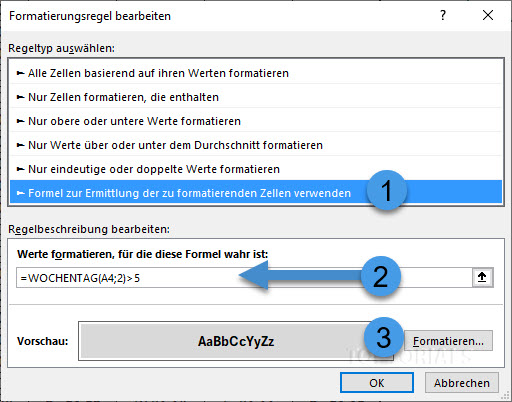
Formel für bedingte Formatierung beim einfachen Jahreskalender
Wenn Ihr anschließend noch Formatieren wählt, könnt Ihr ein Format festlegen was auf Zellen angewendet werden soll, die dann bei 6 oder 7, also Samstag oder Sonntag angewendet werden soll.
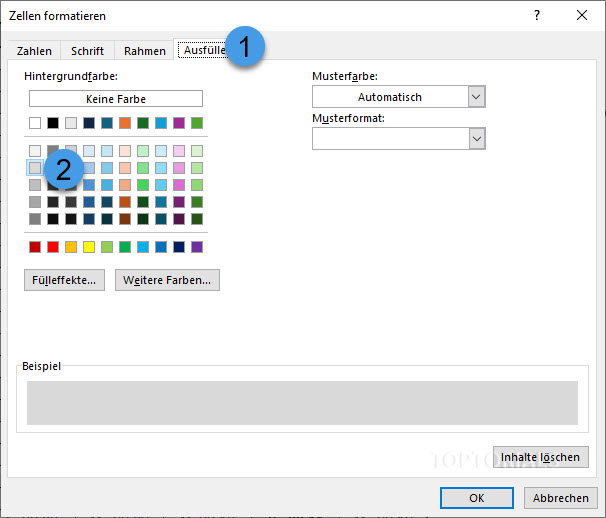
Bedingte Formatierung Zellen formatieren
Hier zum Beispiel die Hintergrundfarbe der Zelle etwas abändern.
Hier der Download für den einfachen Jahreskalender mit Excel 365:
Wer keine Zeit hat den Kalender in Excel nachzubilden kann sich die Datei hier natürlich auch gerne herunterladen.
Der Kalender ist allerdings für das Jahr 2025 und ist nicht dynamisch.
Download Einfacher Jahreskalender 2025 Excel 365.xlsx
Download Einfacher Jahreskalender 2025 Excel 365.xlsx als ZIP Datei
Download Einfacher Jahreskalender 2025 Excel-97-2003.xls
Download Einfacher Jahreskalender 2025 Excel-97-2003.xls als ZIP Datei
Ihr möchtet Euch gerne für meine Mühe bedanken?
Hier habt Ihr die Möglichkeit AMAZON – Wunschliste [HIER KLICKEN]
Vielen Dank für Eure Unterstützung 🙂
Hier das Video: "Einfachen Jahreskalender erstellen mit Excel 365"