

In diesem Tutorial zeige ich Euch, wie Ihr in Microsoft Excel eine Tabelle aufbaut, die Ausreißer automatisch erkennt und sichtbar markiert. Das ist besonders praktisch, wenn Ihr mit Messwerten, KPI-Listen, Reporting-Tabellen oder allgemein größeren Datensätzen arbeitet und schnell sehen möchtet, welche Werte “aus der Reihe tanzen”.
Hinweis: Weiter unten findet Ihr das Video – Tutorial und die Downloaddatei.
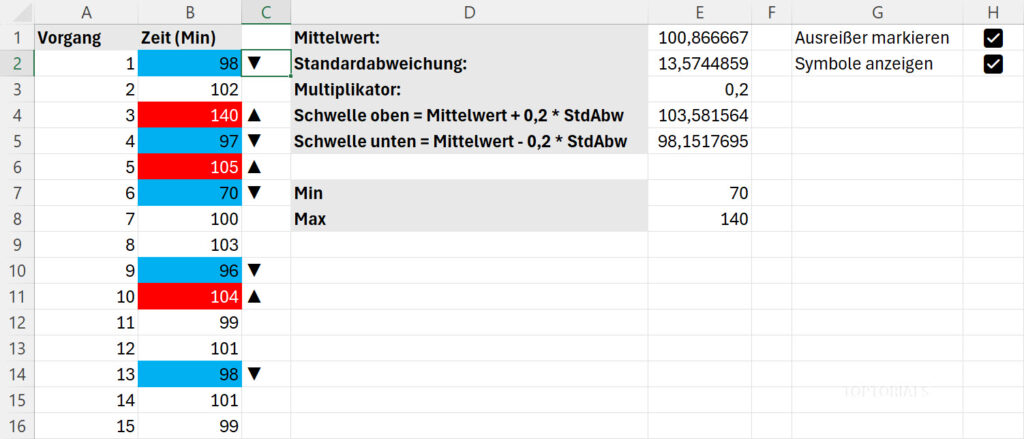
Ausreißer markieren Vorschau der Tabelle
Was macht die Tabelle?
Die Tabelle nimmt Eure Werte (z. B. Umsätze, Messdaten, Zeiten, Temperaturen, Qualitätswerte etc.) und berechnet daraus automatisch:
-
den Mittelwert (als “normaler” Referenzwert)
-
die Standardabweichung (wie stark Eure Werte im Schnitt streuen)
-
eine untere und obere Schwelle, ab wann ein Wert als Ausreißer gilt
Diese Schwellen werden über einen Multiplikator / Toleranzfaktor gesteuert. Dadurch könnt Ihr jederzeit festlegen, wie streng oder wie tolerant die Ausreißer-Erkennung sein soll:
-
kleinerer Multiplikator → mehr Werte werden als Ausreißer markiert
-
größerer Multiplikator → nur sehr extreme Werte werden markiert
Wie werden Ausreißer sichtbar?
Sobald ein Wert außerhalb der berechneten Grenzen liegt, wird er in der Tabelle automatisch hervorgehoben – typischerweise:
-
Blau, wenn der Wert unter der unteren Grenze liegt (zu niedrig)
-
Rot, wenn der Wert über der oberen Grenze liegt (zu hoch)
Das Ganze passiert über bedingte Formatierung mit formelbasierten Regeln, sodass Ihr keine Werte manuell prüfen müsst.
Das Highlight: Ein/Aus-Schalter per Checkbox
Damit Ihr die Tabelle auch problemlos für Präsentationen oder “saubere” Reports nutzen könnt, bauen wir im Tutorial zusätzlich Kontrollkästchen (Checkboxen) ein. Diese sind mit einer Zelle verknüpft und liefern WAHR/FALSCH.
Damit könnt Ihr per Klick steuern:
-
Ausreißer-Markierung AN → Farben (und optional Symbole) werden angezeigt
-
Ausreißer-Markierung AUS → die Tabelle bleibt neutral, ohne Hervorhebungen
Optional: Symbole für “zu hoch / zu niedrig”
Wenn Ihr möchtet, ergänzt Ihr zusätzlich eine Symbol-Spalte, die Euch auf einen Blick die Richtung zeigt:
-
↑ wenn ein Wert zu hoch ist
-
↓ wenn ein Wert zu niedrig ist
Auch diese Symbolanzeige kann (je nach Aufbau) über eine Checkbox ein- und ausgeschaltet werden. Außerdem wird im Tutorial darauf geachtet, dass leere Zellen nicht versehentlich markiert werden.
Warum ist das nützlich?
Mit dieser Tabelle bekommt Ihr eine schnelle, visuelle Qualitätskontrolle Eurer Daten:
-
Ihr findet Ausreißer sofort, ohne Filter- oder Suchaufwand
-
Ihr könnt die Empfindlichkeit flexibel anpassen
-
Ihr habt eine “Analyse-Ansicht” und eine “Clean-Ansicht” per Klick
Schritt-für-Schritt: Ausreißer markieren (Standardabweichung + Kontrollkästchen)
1) Grundlayout anlegen (wie im Screenshot)
Datenbereich (links)
-
Schreibt in A1:
Vorgang -
Schreibt in B1:
Zeit (Min) -
Tragt Eure Werte ab A2/B2 ein (z. B. Vorgang 1–15 und Zeiten).
Optional: In C kommt später die Symbolspalte (▲/▼).
Kennzahlenblock (rechts)
Schreibt die Beschriftungen in D1:D5:
-
D1:
Mittelwert: -
D2:
Standardabweichung: -
D3:
Multiplikator: -
D4:
Schwelle oben = Mittelwert + Multiplikator * StdAbw -
D5:
Schwelle unten = Mittelwert - Multiplikator * StdAbw
Optional unten:
-
D7:
Min -
D8:
Max
2) Datenbereich benennen (wichtig)
-
Markiert Euren Wertebereich in Spalte B (z. B. B2:B16).
-
Klickt ins Namensfeld (links neben der Bearbeitungsleiste).
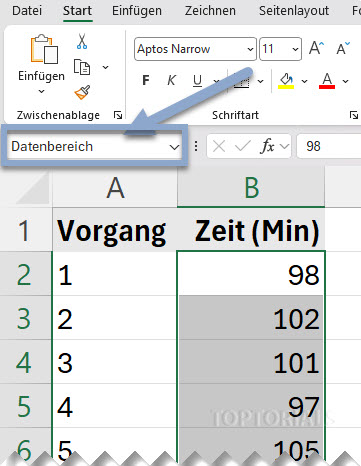
Datenbereich einem Namen geben
-
Gebt den Namen ein:
Datenbereich -
Bestätigt mit Enter.
Damit könnt Ihr in Formeln überall sauber Datenbereich verwenden.
3) Formeln eintragen (Zellen wie im Screenshot)
Tragt die Formeln in Spalte E ein:
Mittelwert / Standardabweichung / Multiplikator
-
E1 (Mittelwert):
=MITTELWERT(Datenbereich) -
E2 (Standardabweichung – Stichprobe):
=STABW.S(Datenbereich) -
E3 (Multiplikator):
Tragt einen Wert ein, z. B.0,2(wie im Screenshot) oder z. B.2,2,5,3– je nachdem wie streng Ihr filtern wollt.
Schwellen
-
E4 (Schwelle oben):
=E1+E3*E2 -
E5 (Schwelle unten):
=E1-E3*E2
Optional: Min/Max
-
E7 (Min):
=MIN(Datenbereich) -
E8 (Max):
=MAX(Datenbereich)
4) Kontrollkästchen einfügen (Microsoft 365)
Ihr braucht 2 Kontrollkästchen:
-
„Ausreißer markieren“
-
„Symbole anzeigen“
Beschriftung
-
G1:
Ausreißer markieren -
G2:
Symbole anzeigen
Kontrollkästchen einfügen (ohne Entwicklertools)
-
Klickt direkt in die Zelle, in der das Kästchen sitzen soll (z. B. H1 und H2).
- Wählt dann über das Menüband einfügen das Kontrollkästchen aus

Kontrollkästchen hinzufügen
Diese Kontrollkästchen werden automatisch mit den Zellen verknüpft, sodass sie WAHR/FALSCH liefern (z. B. in F1 und F2).
Hinweis: Diese komfortable Checkbox-Variante steht nur Abonnenten von Microsoft 365 zur Verfügung. In älteren Excel-Versionen gibt es diese Option in der Regel nicht in gleicher Form.
5) Bedingte Formatierung für Ausreißer (Spalte B)
Markiert Eure Werte (z. B. B2:B16) und erstellt 2 Regeln.
Regel 1: Zu niedrig (blau)
-
Start → Bedingte Formatierung → Neue Regel

Bedingte Formatierung im Registerblatt Start
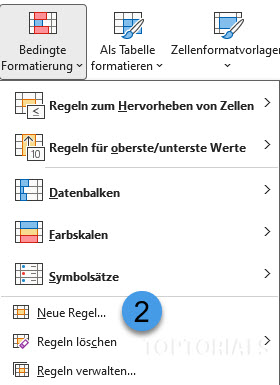
Neue Regel in Auswahl bei bedingter Formatierung
-
„Formel zur Ermittlung der zu formatierenden Zellen verwenden“
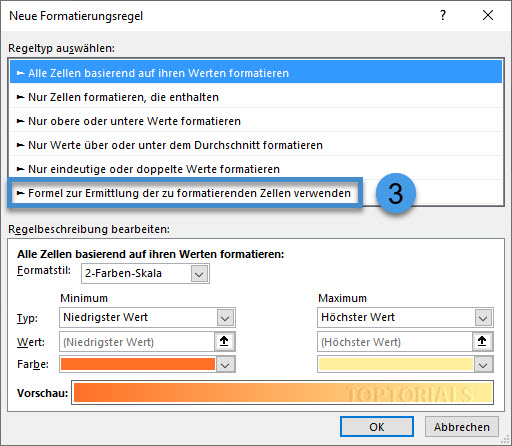
Neue Formatierungsregel für bedingte Formatierung
-
Formel (wichtig: Bezug auf die erste Zelle B2):
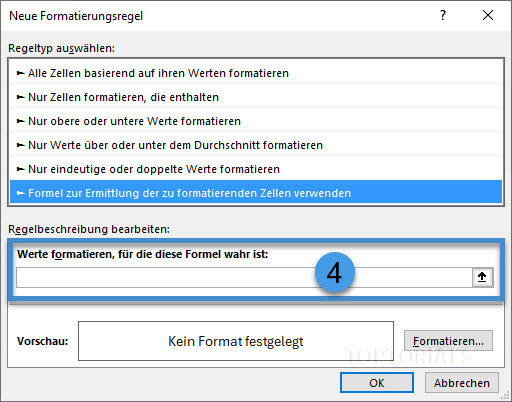
Formelbereich für bedingte Formatierung
= UND( $B2<$E$5; $H$1=WAHR; $B2<>"" ) -
Format wählen (z. B. blaue Füllung/Schrift) → OK
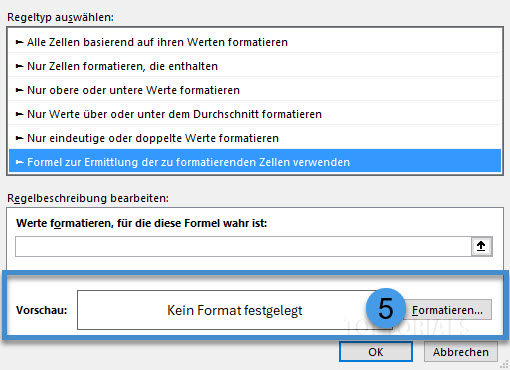
Format festlegen für bedingte Formatierung
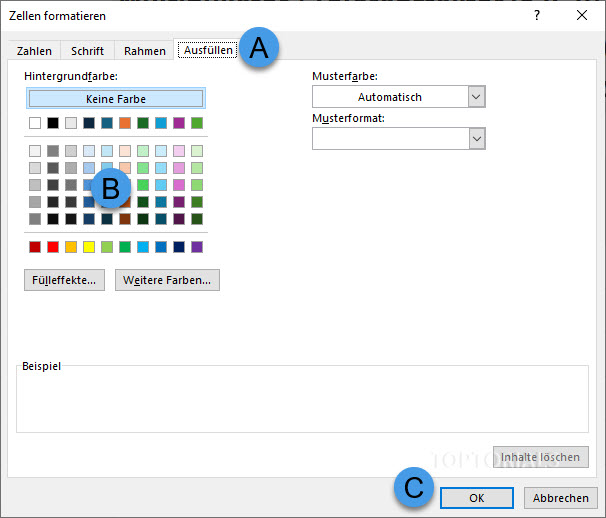
Hintergrundfarbe festlegen
Regel 2: Zu hoch (rot)
Zweite Regel:
Format wählen (z. B. rote Füllung/weiße Schrift) → OK
✅ Ergebnis: Wenn F1 = WAHR, werden Ausreißer markiert. Wenn Ihr das Kontrollkästchen deaktiviert (F1 = FALSCH), verschwinden die Farben.
6) Optional: Symbolspalte (C) für ▲/▼
In C2 kommt eine Formel, die nur dann Symbole zeigt, wenn das zweite Kontrollkästchen aktiv ist.
Formel in C2
Dann nach unten kopieren (bis zur letzten Datenzeile).
✅ Ergebnis:
-
▲ wenn Wert > obere Schwelle (zu hoch)
-
▼ wenn Wert < untere Schwelle (zu niedrig)
-
sonst bleibt es leer
-
bei deaktivierter Checkbox (F2=FALSCH) bleibt alles leer
Tipp: Spalte C zentrieren, damit die Symbole sauber ausgerichtet sind.
7) Kurz testen
-
Multiplikator in E3 ändern → Schwellen (E4/E5) und Markierungen passen sich an.
-
Kontrollkästchen „Ausreißer markieren“ aus → Farben aus.
-
Kontrollkästchen „Symbole anzeigen“ aus → Pfeile aus.
Hier der Download:
Download Excel 365 Ausreisser-markieren-mit-Standardabweichung als ZIP Datei
Ihr möchtet Euch gerne für meine Mühe bedanken?
Hier habt Ihr die Möglichkeit AMAZON – Wunschliste [HIER KLICKEN]
Vielen Dank für Eure Unterstützung 🙂
Hier das Video: "Ausreißer markieren – automatisch & per Checkbox ein/aus | Excel 365"