

Batch Grundkurs 001: Hello World mit einer Batchdatei
Was ist eine Batchdatei?
Eine Batchdatei ist eine einfache Textdatei mit der Dateiendung .bat. In dieser Datei stehen Befehle, die Windows nacheinander ausführt.
Das Besondere daran: Für einfache Batchdateien muss nichts installiert werden. Windows kann solche Dateien direkt ausführen. Man braucht nur einen normalen Texteditor, zum Beispiel den Windows-Editor, und speichert die Datei mit der Endung .bat.
Batchdateien eignen sich sehr gut, um wiederkehrende Aufgaben zu automatisieren. Zum Beispiel:
Ordner erstellen
Dateien auflisten
Dateien umbenennen
Dateien nach Typ sortieren
Backups erstellen
Dateien vergleichen
In diesem ersten Teil starten wir bewusst sehr einfach. Das Skript zeigt nur eine kurze Meldung an. Dadurch kann man gefahrlos testen, ob die Batchdatei richtig erstellt und gestartet wurde.
Warum diese Serie?
In dieser Reihe geht es nicht darum, Programmierer auszubilden. Es geht darum, kleine praktische Werkzeuge für den Windows-Alltag zu bauen.
Viele Aufgaben am Computer wiederholen sich ständig: Dateien sortieren, Ordner vorbereiten, Dateilisten erstellen, Dateien umbenennen oder Backups anlegen. Mit einfachen Skripten kann man solche Aufgaben schneller und oft auch sicherer erledigen.
Der Schwerpunkt liegt deshalb auf praktischen Beispielen aus dem Office- und Projektalltag.
Diese Aufgabe wird später auch mit PowerShell 7 und Python umgesetzt. So kann man direkt vergleichen, wie dieselbe Aufgabe in verschiedenen Sprachen gelöst wird.
Batch        = einfacher Einstieg mit Windows-Bordmitteln
PowerShell 7 = moderner und leistungsfähiger für Windows-Automatisierung
Python       = sehr flexibel und auch für größere Tools geeignet
Vor dem Start: Einen Testordner anlegen
Für diesen Kurs ist es sinnvoll, einen eigenen Testordner anzulegen. So bleiben alle Übungen sauber getrennt von wichtigen Dateien.
Zum Beispiel:
C:\TOPTORIALS_CODEDarin kann man dann die einzelnen Kursbereiche anlegen:
C:\TOPTORIALS_CODE
├── 000_Batch_Grundkurs
├── 001_Batch_Spezial
├── 010_PowerShell_7_Grundkurs
└── 020_Python_Grundkurs
Für dieses erste Skript könnte der Ordner zum Beispiel so aussehen:
C:\TOPTORIALS_CODE\000_Batch_Grundkurs\001_Hello_WorldDort wird dann die Datei gespeichert:
001_hello_world.batDownload zu diesem Teil
Für diesen Teil kannst du die fertige Batchdatei herunterladen und direkt ausprobieren.
Batchdatei für Teil 001:
Download Batch Grundkurs: Batchdatei Hello World als ZIP – Datei
Entpacken nach:
C:\TOPTORIALS_CODE\000_Batch_GrundkursFalls der Ordner noch nicht existiert, lege ihn vorher im Explorer an. Nach dem Entpacken entsteht dort automatisch:
C:\TOPTORIALS_CODE\000_Batch_Grundkurs\001_Hello_WorldTestumgebung zum Mitmachen
Für diese Tutorialreihe gibt es zusätzlich eine vorbereitete Testumgebung. Für dieses erste Hello-World-Skript ist sie noch nicht unbedingt nötig, weil hier keine Dateien verändert werden. Trotzdem kann es sinnvoll sein, die Testumgebung direkt am Anfang anzulegen, damit alle weiteren Teile der Reihe in derselben Ordnerstruktur getestet werden können.
Die Testumgebung enthält vorbereitete Ordner und Beispieldateien für die späteren Teile des Batch-Grundkurses. Dadurch kannst du die Skripte gefahrlos ausprobieren, ohne eigene wichtige Dateien verwenden zu müssen.
Die Testumgebung ist sprachübergreifend aufgebaut. Das bedeutet: Die gleiche Grundstruktur kann später auch für die passenden PowerShell-7– und Python-Versionen verwendet werden. Für den Batch-Grundkurs arbeiten wir mit einer eigenen Kopie des Testdatenordners.
Testumgebung für Windows-Automatisierung:
Download TOPTORIALS_Testdaten_Windows_Automatisierung_V001.zip
Entpacken nach:
C:\TOPTORIALS_CODE\1000_TESTBEREICHFalls der Ordner C:\TOPTORIALS_CODE\1000_TESTBEREICH noch nicht existiert, lege ihn vorher im Explorer an.
Nach dem Entpacken entsteht zunächst dieser Ordner:
C:\TOPTORIALS_CODE\1000_TESTBEREICH\TOPTORIALS_Testdaten_Windows_Automatisierung_V001Für den Batch-Grundkurs benenne den entpackten Ordner anschließend um in:
TOPTORIALS_Testdaten_Windows_Automatisierung_Batch_V001Danach sieht der Pfad zum Testdatenordner für den Batch-Grundkurs zum Beispiel so aus:
C:\TOPTORIALS_CODE\1000_TESTBEREICH\TOPTORIALS_Testdaten_Windows_Automatisierung_Batch_V001Für diesen ersten Teil brauchst du diesen Testdatenordner noch nicht zwingend. Ab den nächsten Teilen wird er aber sehr praktisch, weil dort Ordner erstellt, Dateilisten erzeugt, Dateien sortiert, umbenannt, gesichert oder verglichen werden.
Sicherheitshinweis
Wichtiger Hinweis:
Die Skripte werden auf eigene Verantwortung verwendet. Teste jedes Skript zuerst in einem separaten Testordner und niemals direkt mit wichtigen Originaldateien. Einige spätere Skripte können Dateien umbenennen, verschieben oder neue Dateien und Ordner erstellen. Lies die Hinweise auf der jeweiligen Seite sorgfältig durch und verwende zuerst immer den Testmodus, wenn ein Skript eine _test-Version enthält.
Bei diesem ersten Skript besteht praktisch kein Risiko, weil keine Dateien verändert werden. Es zeigt nur Text an.
Was macht dieses Skript?
Dieses erste Skript gibt eine einfache Meldung im Konsolenfenster aus:
Hallo World von Batch!

Wenn du diesen Text siehst, funktioniert deine Batch-Datei.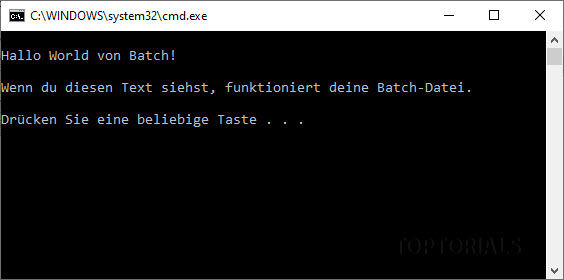
Hallo World von Batch!
Danach wartet es mit pause, bis eine Taste gedrückt wird. Dadurch schließt sich das Fenster nicht sofort wieder.
Das Skript ist also ein einfacher Funktionstest:
Batchdatei erstellt?
Dateiendung korrekt?
Doppelklick funktioniert?
Textausgabe sichtbar?
Fenster bleibt offen?
Der komplette Code
@echo off
REM ============================================================
REM TOPTORIALS OFFICE - Batch Grundkurs
REM Script: 001_hello_world.bat
REM Beschreibung: Gibt eine einfache Hello-World-Meldung aus.
REM Autor: Chris
REM YouTube: https://www.youtube.com/@TOPTORIALS-OFFICE
REM Webseite: https://www.toptorials.com
REM Version: 1.0
REM Stand: 2026-06-27
REM
REM ============================================================
echo.
echo Hallo World von Batch!
echo.
echo Wenn du diesen Text siehst, funktioniert deine Batch-Datei.
echo.
pause
Code einfach erklärt
@echo off
@echo offDiese Zeile sorgt dafür, dass die Befehle selbst nicht im Fenster angezeigt werden.
Ohne diese Zeile würde Windows beim Ausführen auch die Befehle anzeigen, zum Beispiel:
echo Hallo World von Batch!Mit @echo off sieht der Nutzer nur die gewünschte Ausgabe.
Das @ vor echo off sorgt zusätzlich dafür, dass auch diese Zeile selbst nicht angezeigt wird.
Kommentarblock mit REM
REM ============================================================
REM TOPTORIALS OFFICE - Batch Grundkurs
REM Script: 001_hello_world.bat
REM Beschreibung: Gibt eine einfache Hello-World-Meldung aus.
REM Autor: Chris
REM YouTube: https://www.youtube.com/@TOPTORIALS-OFFICE
REM Webseite: https://www.toptorials.com
REM Version: 1.0
REM Stand: 2026-06-27
REM
REM ============================================================
REM steht für „Remark“, also Kommentar.
Alles, was hinter REM steht, wird von Windows nicht als Befehl ausgeführt. Es dient nur zur Information.
In diesem Kopfbereich steht zum Beispiel:
welcher Kurs es ist
wie das Skript heißt
was das Skript macht
wer der Autor ist
wo man weitere Informationen findet
welche Version die Datei hat
Das ist besonders praktisch, wenn man die Datei später wieder öffnet oder weitergibt.
Leere Zeile ausgeben
echo.Mit echo. wird eine leere Zeile ausgegeben.
Das ist nur für die bessere Lesbarkeit im Konsolenfenster. Ohne diese Leerzeilen würde die Ausgabe enger zusammenstehen.
Text ausgeben
echo Hallo World von Batch!Mit echo kann Text im Konsolenfenster ausgegeben werden.
In diesem Fall erscheint:
Hallo World von Batch!Die nächste Zeile funktioniert genauso:
echo Wenn du diesen Text siehst, funktioniert deine Batch-Datei.Dadurch wird angezeigt:
Wenn du diesen Text siehst, funktioniert deine Batch-Datei.Fenster offen halten
pausepause hält das Fenster an und wartet auf eine Taste.
Ohne pause würde das Fenster bei einem Doppelklick oft sofort wieder geschlossen werden. Man könnte die Ausgabe dann kaum sehen.
Mit pause erscheint am Ende normalerweise:
Drücken Sie eine beliebige Taste . . .oder je nach Windows-Sprache eine ähnliche Meldung.
So wird die Datei erstellt
- Einen neuen Ordner für den Test anlegen.
- Den Windows-Editor öffnen.
- Den Code einfügen.
- Die Datei speichern als:
001_hello_world.batWichtig ist die Endung .bat.
Falls Windows bekannte Dateiendungen ausblendet, kann es passieren, dass die Datei versehentlich so heißt:
001_hello_world.bat.txtDann funktioniert sie nicht als Batchdatei. In diesem Fall sollten im Explorer die Dateinamenerweiterungen eingeblendet werden.
So wird das Skript gestartet
Die Datei kann per Doppelklick gestartet werden.
Wenn alles richtig ist, öffnet sich ein Konsolenfenster und zeigt die Meldung an:
Hallo World von Batch!

Wenn du diesen Text siehst, funktioniert deine Batch-Datei.
Danach wartet das Fenster, bis eine Taste gedrückt wird.
Häufige Fehler
Die Datei endet mit .txt
Wenn sich beim Doppelklick nur der Editor öffnet, wurde die Datei wahrscheinlich als Textdatei gespeichert.
Prüfe, ob die Datei wirklich so heißt:
001_hello_world.batund nicht:
001_hello_world.bat.txtDas Fenster schließt sich sofort
Dann fehlt wahrscheinlich am Ende:
pauseDiese Zeile sorgt dafür, dass das Fenster offen bleibt.
Der Text sieht anders aus
Je nach Windows-Version, Schriftart oder Konsoleneinstellung kann die Ausgabe optisch etwas anders aussehen. Für dieses erste Beispiel ist nur wichtig, dass der Text angezeigt wird.
Was haben wir gelernt?
Mit diesem ersten Skript sieht man die wichtigsten Grundlagen:
Eine Batchdatei ist eine Textdatei mit der Endung .bat.
Windows kann Batchdateien direkt ausführen.
@echo off sorgt für eine saubere Ausgabe.
REM wird für Kommentare genutzt.
echo gibt Text aus.
echo. erzeugt eine Leerzeile.
pause hält das Fenster offen.
Damit ist die Grundlage gelegt. In den nächsten Teilen werden daraus praktische Werkzeuge für Datei- und Ordneraufgaben.
Video zu diesem Tutorial:
Das könnte Dich auch interessieren
Keine Einträge gefunden