

PowerShell 7 Grundkurs 005: Dateien mit einem Präfix umbenennen
Worum geht es in diesem Teil?
In diesem fünften Teil des PowerShell-7-Grundkurses benennen wir Dateien und Ordner automatisch um. Vor den bisherigen Namen wird ein frei wählbares Präfix gesetzt.
Aus diesen Dateien:
beleg001.jpg
notiz.txt
scan001.pdf
werden mit einem Datumspräfix zum Beispiel:
2026-08-10_beleg001.jpg
2026-08-10_notiz.txt
2026-08-10_scan001.pdf
Alternativ können Datum und Uhrzeit oder ein eigener Text verwendet werden:
2026-08-10_14-30-25_scan001.pdf
Ausgaben_scan001.pdf
Zum Beispiel:
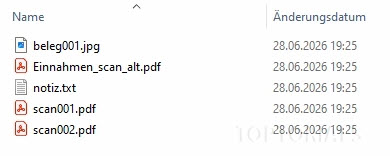
Vorher
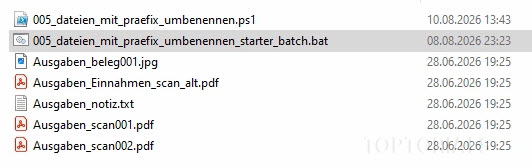
NachherZu diesem Teil gehören drei Varianten:
00_Einfach
03_SendTo_Elemente_umbenennen
04_SendTo_Ordnerinhalt_umbenennen
Die einfache Variante benennt die Dateien im aktuellen Arbeitsordner um.
Die zweite Variante benennt genau die Dateien und Ordner um, die im Windows-Explorer markiert und über Senden an übergeben wurden. Bei einem ausgewählten Ordner wird nur der Ordner selbst umbenannt, nicht sein Inhalt.
Die dritte Variante erhält einen oder mehrere Ordner über Senden an und benennt die direkt darin enthaltenen Dateien um. Die übergebenen Ordner selbst und mögliche Unterordner bleiben unverändert.
Was ist das Ziel?
Das Ziel ist ein verständliches und möglichst sicheres PowerShell-7-Werkzeug für wiederkehrende Umbenennungen.
Dabei gelten wichtige Sicherheitsregeln:
Zuerst wird nur getestet.
Im Testmodus werden keine Dateien oder Ordner umbenannt.
Vorhandene Ziele werden nicht überschrieben.
Bereits vorhandene Präfixe werden erkannt.
Leere oder ungültige Präfixe werden abgewiesen.
Vor dem echten Umbenennen muss JA eingegeben werden.
Fehler werden kontrolliert abgefangen und gezählt.
Die Meldungen können wahlweise nur im Fenster angezeigt, als Logdatei gespeichert, in die Zwischenablage kopiert oder über beide zusätzlichen Wege ausgegeben werden.
Warum ist dieser Teil wichtig?
In diesem Teil lernen wir mehrere wichtige PowerShell-Grundlagen kennen:
Switch-Parameter und Startargumente
Dateien und Ordner mit Get-Item und Get-ChildItem erfassen
Dateinamen mit einem Präfix zusammensetzen
Datum und Uhrzeit mit Get-Date formatieren
Texte mit StartsWith() vergleichen
Ungültige Dateinamenzeichen mit IndexOfAny() erkennen
Pfade mit Split-Path zerlegen
Pfade mit Join-Path zusammensetzen
Objekte mit PSCustomObject vorbereiten
Objekte mit Sort-Object sortieren
Elemente mit Rename-Item umbenennen
Fehler mit try und catch behandeln
Protokolle und Statistiken erstellen
Text in die Zwischenablage kopieren
Besonders wichtig ist die Trennung zwischen Planung und tatsächlicher Änderung. Die SendTo-Varianten stellen zunächst Umbenennungspläne zusammen. Erst danach werden die geplanten Vorgänge im Testmodus angezeigt oder im Echtmodus ausgeführt.
Hinweis zur Kursreihe
Diese PowerShell-7-Reihe ist Teil einer größeren Windows-Automatisierungsreihe.
Viele Aufgaben werden in mehreren Sprachen umgesetzt:
Batch
PowerShell 7
Python
Dadurch kann man vergleichen, wie dieselbe Aufgabe in unterschiedlichen Sprachen gelöst wird.
Der Code ist bewusst ausführlich aufgebaut. Funktionen oder Klassen wären möglich, würden diesen Grundkurs aber unnötig komplizierter machen. Deshalb bleiben Variablen, Schleifen, Prüfungen, Zähler und Meldungen gut sichtbar.
Downloads zu diesem Teil
Für diesen Teil gibt es drei PowerShell-7-Skripte und die dazugehörigen Starter-Batchdateien.
Dateien für PowerShell 7 Grundkurs Teil 005:
Download PowerShell 7 Grundkurs: 005_Dateien_mit_Praefix_umbenennen als ZIP-Datei.
Entpacken nach:
C:\TOPTORIALS_CODE\010_PowerShell_7_GrundkursFalls der Ordner noch nicht existiert, lege ihn vorher im Explorer an.
Nach dem Entpacken entsteht dort:
C:\TOPTORIALS_CODE\010_PowerShell_7_Grundkurs\005_Dateien_mit_Praefix_umbenennenDarin befinden sich diese drei Unterordner:
00_Einfach
03_SendTo_Elemente_umbenennen
04_SendTo_Ordnerinhalt_umbenennen
Testumgebung zum Mitmachen
Für diese Tutorialreihe gibt es zusätzlich eine vorbereitete Testumgebung. Sie enthält Beispieldateien und Ordner, an denen alle drei Varianten gefahrlos ausprobiert werden können.
Testumgebung für Windows-Automatisierung:
Download TOPTORIALS_Testdaten_Windows_Automatisierung_V001.zip
Entpacken nach:
C:\TOPTORIALS_CODE\1000_TESTBEREICHFalls der Ordner C:\TOPTORIALS_CODE\1000_TESTBEREICH noch nicht existiert, lege ihn vorher im Explorer an.
Für diesen PowerShell-7-Grundkurs kann der entpackte Ordner so benannt werden:
TOPTORIALS_Testdaten_Windows_Automatisierung_Powershell_7_V001Der vollständige Testpfad für diesen Teil lautet:
C:\TOPTORIALS_CODE\1000_TESTBEREICH\TOPTORIALS_Testdaten_Windows_Automatisierung_Powershell_7_V001\005_Dateien_mit_Praefix_umbenennenDie Testdaten sind folgendermaßen aufgebaut:
005_Dateien_mit_Praefix_umbenennen
├── 01_Aktueller_Ordner
│   ├── beleg001.jpg
│   ├── Einnahmen_scan_alt.pdf
│   ├── notiz.txt
│   ├── scan001.pdf
│   └── scan002.pdf
├── 02_SendTo_Elemente
│   ├── dokument_a.pdf
│   ├── dokument_b.pdf
│   ├── Einzelordner_A
│   ├── Einzelordner_B
│   └── kassenbon.jpg
└── 03_SendTo_Ordnerinhalt
    ├── Kasse
    │   ├── bon001.pdf
    │   └── bon002.pdf
    ├── Scans_Ausgaben
    │   ├── quittung.txt
    │   ├── rechnung_buero.pdf
    │   └── tankbeleg.jpg
    ├── Scans_Einnahmen
    │   ├── beleg_maerz.pdf
    │   ├── scan001.pdf
    │   └── scan002.pdf
    └── Sonstige
        ├── dokument.pdf
        └── info.txt
Sicherheitshinweis
Wichtiger Hinweis:
Die Skripte werden auf eigene Verantwortung verwendet. Teste sie zuerst in einer separaten Testumgebung und niemals direkt mit wichtigen Originaldateien.
Solange _test im Namen der Starter-Batchdatei steht, wird das PowerShell-Skript mit dem Schalter -Test gestartet. In diesem Modus werden keine Dateien und keine Ordner umbenannt.
Erst nachdem alle angezeigten Zielnamen geprüft wurden, kann ausschließlich _test aus dem Namen der Starter-Batchdatei entfernt werden. Beim echten Lauf erscheint zusätzlich eine Sicherheitsabfrage. Nur die exakte Eingabe JA startet das Umbenennen.
Ein gleichnamiges Ziel wird nicht überschrieben. Trotzdem sollte die echte Ausführung zuerst mit Kopien unwichtiger Dateien getestet werden. Besonders bei Datum und Uhrzeit ist zu beachten, dass ein zweiter Lauf mit einem inzwischen veränderten Präfix einen weiteren Präfixbestandteil ergänzen kann.
Enthaltene Dateien
Variante 1: Einfach
00_Einfach
├── 005_dateien_mit_praefix_umbenennen.ps1
└── 005_dateien_mit_praefix_umbenennen_starter_batch_test.bat
Variante 2: Ausgewählte SendTo-Elemente umbenennen
03_SendTo_Elemente_umbenennen
├── 005_sendto_elemente_mit_praefix_umbenennen.ps1
└── 005_sendto_elemente_mit_praefix_umbenennen_starter_batch_test.bat
Variante 3: Dateien in ausgewählten SendTo-Ordnern umbenennen
04_SendTo_Ordnerinhalt_umbenennen
├── 005_sendto_ordnerinhalt_mit_praefix_umbenennen.ps1
└── 005_sendto_ordnerinhalt_mit_praefix_umbenennen_starter_batch_test.bat
Präfix einstellen
In allen drei PowerShell-Dateien stehen dieselben drei vorbereiteten Präfixvarianten. Es darf immer nur eine Zeile aktiv sein.
Variante 1: Aktuelles Datum
$praefix = Get-Date -Format "yyyy-MM-dd_"Ein möglicher neuer Name lautet:
2026-08-10_rechnung.pdfVariante 2: Datum und Uhrzeit
# $praefix = Get-Date -Format "yyyy-MM-dd_HH-mm-ss_"Zum Aktivieren wird das Kommentarzeichen entfernt und die bisher aktive Variante auskommentiert:
# $praefix = Get-Date -Format "yyyy-MM-dd_"
$praefix = Get-Date -Format "yyyy-MM-dd_HH-mm-ss_"
Ein möglicher neuer Name lautet:
2026-08-10_14-30-25_rechnung.pdfVariante 3: Eigener Text
# $praefix = "Ausgaben_"Nach dem Aktivieren entsteht zum Beispiel:
Ausgaben_rechnung.pdfZeichen wie \, /, :, *, ?, ", <, > und | sind in Windows-Dateinamen nicht zulässig. Das Skript prüft das eingestellte Präfix vor der Verarbeitung.
Zusätzliche Ausgabe einstellen
Auch bei der Ausgabe darf immer nur eine der vier vorbereiteten Varianten aktiv sein:
Nur Bildschirmausgabe
Logdatei erstellen
Nur in die Zwischenablage kopieren
Logdatei erstellen und in die Zwischenablage kopieren
Die Einstellung erfolgt über zwei Wahrheitswerte:
$logDateiErstellen = $false
$zwischenablageVerwenden = $false
$true schaltet eine Funktion ein, $false schaltet sie aus.
Variante 1: Dateien im aktuellen Ordner umbenennen
Die einfache Variante wird gemeinsam mit ihrer Starter-Batchdatei in den Ordner kopiert, dessen Dateien umbenannt werden sollen.
Für die Testumgebung ist das:
C:\TOPTORIALS_CODE\1000_TESTBEREICH\TOPTORIALS_Testdaten_Windows_Automatisierung_Powershell_7_V001\005_Dateien_mit_Praefix_umbenennen\01_Aktueller_OrdnerDanach wird diese Datei per Doppelklick gestartet:
005_dateien_mit_praefix_umbenennen_starter_batch_test.batIm Testmodus erscheint zum Beispiel:
WÜRDE UMBENENNEN: "beleg001.jpg" zu "2026-08-10_beleg001.jpg"
WÜRDE UMBENENNEN: "scan001.pdf" zu "2026-08-10_scan001.pdf"
Die PowerShell-Datei, die Starter-Batchdatei und bereits vorhandene Protokolldateien werden geschützt und übersprungen.
Wenn alles richtig aussieht, wird nur _test aus dem Namen der Starter-Batchdatei entfernt:
005_dateien_mit_praefix_umbenennen_starter_batch.batDie PowerShell-Datei selbst wird nicht umbenannt.
Der komplette Code der einfachen PowerShell-7-Datei
Die Datei heißt:
005_dateien_mit_praefix_umbenennen.ps1# ============================================================
# TOPTORIALS OFFICE - PowerShell 7 Grundkurs
# Script: 005_dateien_mit_praefix_umbenennen.ps1
# Beschreibung: Benennt Dateien im Skriptordner mit einem Präfix um.
# Autor: Chris
# YouTube: https://www.youtube.com/@TOPTORIALS-OFFICE
# Webseite: https://www.toptorials.com
# Version: 1.0
# Stand: 2026-08-08
# ============================================================
param (
[switch]$Test
)
Write-Host ""
Write-Host "Dateien werden mit einem Präfix umbenannt..."
Write-Host ""
$basisOrdner = (Get-Location).Path
# ------------------------------------------------------------
# Gewünschte Präfixvariante auswählen
# Wichtig: Immer nur EINE der folgenden Varianten aktiv lassen.
# ------------------------------------------------------------
# Variante 1: Aktuelles Datum
$praefix = Get-Date -Format "yyyy-MM-dd_"
# Variante 2: Aktuelles Datum und aktuelle Uhrzeit
# $praefix = Get-Date -Format "yyyy-MM-dd_HH-mm-ss_"
# Variante 3: Eigener Text
# $praefix = "Ausgaben_"
# ------------------------------------------------------------
# Welche zusätzliche Ausgabe soll erstellt werden?
# Wichtig: Immer nur EINE der folgenden Varianten aktiv lassen.
# ------------------------------------------------------------
# Variante 1: Nur Bildschirmausgabe
$logDateiErstellen = $false
$zwischenablageVerwenden = $false
# Variante 2: Logdatei erstellen
# $logDateiErstellen = $true
# $zwischenablageVerwenden = $false
# Variante 3: Nur in die Zwischenablage kopieren
# $logDateiErstellen = $false
# $zwischenablageVerwenden = $true
# Variante 4: Logdatei erstellen und in die Zwischenablage kopieren
# $logDateiErstellen = $true
# $zwischenablageVerwenden = $true
# ------------------------------------------------------------
# Präfix prüfen
# ------------------------------------------------------------
$ungueltigeZeichen = [System.IO.Path]::GetInvalidFileNameChars()
if ([string]::IsNullOrWhiteSpace($praefix) -or $praefix.IndexOfAny($ungueltigeZeichen) -ge 0) {
Write-Host "FEHLER: Das eingestellte Präfix ist leer oder enthält ungültige Zeichen."
Write-Host ""
Read-Host "Drücke Enter zum Beenden"
exit
}
if ($Test) {
$modusText = "TESTMODUS"
}
else {
$modusText = "ECHTMODUS"
}
$anzahlUmbenannt = 0
$anzahlUebersprungen = 0
$anzahlFehler = 0
$protokoll = @()
$protokoll += "Dateien werden mit einem Präfix umbenannt."
$protokoll += "Modus: $modusText"
$protokoll += "Präfix: $praefix"
$protokoll += "Verarbeiteter Ordner: $basisOrdner"
$protokoll += ""
Write-Host "Modus: $modusText"
Write-Host "Präfix: $praefix"
Write-Host "Verarbeiteter Ordner: $basisOrdner"
Write-Host ""
# ------------------------------------------------------------
# Sicherheitsabfrage bei der echten Ausführung
# ------------------------------------------------------------
if (-not $Test) {
Write-Host "ACHTUNG: Dieses Skript wird Dateien wirklich umbenennen."
Write-Host ""
$antwort = Read-Host "Zum Fortfahren JA eingeben"
if ($antwort -ne "JA") {
Write-Host ""
Write-Host "Abgebrochen."
Write-Host ""
Read-Host "Drücke Enter zum Beenden"
exit
}
}
# ------------------------------------------------------------
# Dateien erfassen
# PowerShell-Skript, Starter-Batchdatei und alte Protokolle
# werden geschützt und nicht umbenannt.
# ------------------------------------------------------------
$dateien = @(Get-ChildItem -LiteralPath $basisOrdner -File)
foreach ($datei in $dateien) {
$istGeschuetzt =
$datei.FullName -eq $PSCommandPath -or
$datei.Name -like "005_dateien_mit_praefix_umbenennen_starter_batch*.bat" -or
$datei.Name -like "umbenennprotokoll_*.log"
if ($istGeschuetzt) {
$meldung = "ÜBERSPRUNGEN: `"$($datei.Name)`" - Skript- oder Protokolldatei ist geschützt"
Write-Host $meldung
$protokoll += $meldung
$anzahlUebersprungen++
continue
}
if ($datei.Name.StartsWith($praefix, [System.StringComparison]::OrdinalIgnoreCase)) {
$meldung = "ÜBERSPRUNGEN: `"$($datei.Name)`" - Präfix ist bereits am Anfang enthalten"
Write-Host $meldung
$protokoll += $meldung
$anzahlUebersprungen++
continue
}
$neuerName = $praefix + $datei.Name
$zielPfad = Join-Path -Path $basisOrdner -ChildPath $neuerName
if (Test-Path -LiteralPath $zielPfad) {
$meldung = "ÜBERSPRUNGEN: `"$($datei.Name)`" - Ziel existiert bereits: `"$zielPfad`""
Write-Host $meldung
$protokoll += $meldung
$anzahlUebersprungen++
continue
}
if ($Test) {
$meldung = "WÜRDE UMBENENNEN: `"$($datei.Name)`" zu `"$neuerName`""
Write-Host $meldung
$protokoll += $meldung
$anzahlUmbenannt++
continue
}
try {
Rename-Item -LiteralPath $datei.FullName -NewName $neuerName -ErrorAction Stop
$meldung = "UMBENANNT: `"$($datei.Name)`" zu `"$neuerName`""
Write-Host $meldung
$protokoll += $meldung
$anzahlUmbenannt++
}
catch {
$fehlerText = $_.Exception.Message
$meldung = "FEHLER: `"$($datei.Name)`" konnte nicht umbenannt werden. Grund: $fehlerText"
Write-Host $meldung
$protokoll += $meldung
$anzahlFehler++
}
}
# ------------------------------------------------------------
# Zusammenfassung
# ------------------------------------------------------------
$protokoll += ""
$protokoll += "Fertig."
Write-Host ""
Write-Host "Fertig."
Write-Host ""
if ($Test) {
$meldung1 = "Anzahl Dateien, die umbenannt würden: $anzahlUmbenannt"
$meldung2 = "Anzahl übersprungen: $anzahlUebersprungen"
$meldung3 = "Anzahl Fehler: $anzahlFehler"
Write-Host $meldung1
Write-Host $meldung2
Write-Host $meldung3
Write-Host ""
Write-Host "Es wurden keine Dateien umbenannt."
Write-Host "Wenn alles richtig aussieht, entferne _test aus dem Namen der Starter-Batchdatei."
$protokoll += $meldung1
$protokoll += $meldung2
$protokoll += $meldung3
$protokoll += "Es wurden keine Dateien umbenannt."
}
else {
$meldung1 = "Anzahl umbenannt: $anzahlUmbenannt"
$meldung2 = "Anzahl übersprungen: $anzahlUebersprungen"
$meldung3 = "Anzahl Fehler: $anzahlFehler"
Write-Host $meldung1
Write-Host $meldung2
Write-Host $meldung3
$protokoll += $meldung1
$protokoll += $meldung2
$protokoll += $meldung3
}
# ------------------------------------------------------------
# Optionale Ausgabe als Logdatei und in die Zwischenablage
# ------------------------------------------------------------
$protokollText = $protokoll -join [Environment]::NewLine
$zeitstempel = Get-Date -Format "yyyy-MM-dd_HH-mm-ss"
$logDatei = Join-Path -Path $basisOrdner -ChildPath "umbenennprotokoll_$zeitstempel.log"
if ($logDateiErstellen) {
try {
$protokollText | Set-Content -LiteralPath $logDatei -Encoding UTF8 -ErrorAction Stop
Write-Host ""
Write-Host "Das Protokoll wurde erstellt:"
Write-Host $logDatei
}
catch {
Write-Host ""
Write-Host "FEHLER: Das Protokoll konnte nicht erstellt werden. Grund: $($_.Exception.Message)"
}
}
if ($zwischenablageVerwenden) {
try {
$protokollText | Set-Clipboard -ErrorAction Stop
Write-Host ""
Write-Host "Das Protokoll wurde zusätzlich in die Zwischenablage kopiert."
}
catch {
Write-Host ""
Write-Host "FEHLER: Das Protokoll konnte nicht in die Zwischenablage kopiert werden. Grund: $($_.Exception.Message)"
}
}
Write-Host ""
Read-Host "Drücke Enter zum Beenden"Code der einfachen PowerShell-7-Datei erklärt
Aktuellen Arbeitsordner ermitteln
$basisOrdner = (Get-Location).PathGet-Location liefert den aktuellen Arbeitsordner. Die Starter-Batchdatei wechselt vorher mit cd /d "%~dp0" in ihren eigenen Ordner. Dadurch entspricht der Arbeitsordner dem Ordner, in den beide Skriptdateien kopiert wurden.
Ungültige Zeichen prüfen
$ungueltigeZeichen = [System.IO.Path]::GetInvalidFileNameChars()

if ([string]::IsNullOrWhiteSpace($praefix) -or $praefix.IndexOfAny($ungueltigeZeichen) -ge 0) {
    # Fehlermeldung und Abbruch
}
GetInvalidFileNameChars() liefert die Zeichen, die in einem Dateinamen nicht erlaubt sind. IsNullOrWhiteSpace() erkennt einen leeren Präfix oder einen Präfix, der nur aus Leerzeichen besteht.
IndexOfAny() sucht nach einem der ungültigen Zeichen. Das Ergebnis -1 bedeutet, dass keines gefunden wurde. Ein Ergebnis größer oder gleich null bedeutet, dass mindestens ein ungültiges Zeichen vorhanden ist.
Geschützte Dateien erkennen
$istGeschuetzt =
    $datei.FullName -eq $PSCommandPath -or
    $datei.Name -like "005_dateien_mit_praefix_umbenennen_starter_batch*.bat" -or
    $datei.Name -like "umbenennprotokoll_*.log"
$PSCommandPath enthält den vollständigen Pfad der ausgeführten PowerShell-Datei. Zusätzlich werden passende Starter-Batchdateien und ältere Protokolle über -like mit Platzhaltern erkannt. Diese Dateien erhalten kein Präfix.
Vorhandenes Präfix erkennen
if ($datei.Name.StartsWith(
    $praefix,
    [System.StringComparison]::OrdinalIgnoreCase
))
StartsWith() prüft, ob der Name bereits mit dem eingestellten Präfix beginnt. OrdinalIgnoreCase sorgt für einen direkten technischen Vergleich ohne Beachtung der Groß- und Kleinschreibung.
Neuen Namen und Zielpfad bilden
$neuerName = $praefix + $datei.Name
$zielPfad = Join-Path -Path $basisOrdner -ChildPath $neuerName
Der neue Name entsteht durch die Verbindung von Präfix und bisherigem Namen. Join-Path verbindet anschließend den Ordnerpfad und den neuen Namen zu einem vollständigen Zielpfad.
Datei sicher umbenennen
try {
    Rename-Item -LiteralPath $datei.FullName
                -NewName $neuerName
                -ErrorAction Stop
}
catch {
    $fehlerText = $_.Exception.Message
}
Rename-Item benennt die Datei um. -LiteralPath behandelt mögliche Sonderzeichen im Pfad wörtlich. -ErrorAction Stop leitet auch nicht beendende Fehler an den catch-Block weiter. Dort enthält $_.Exception.Message den lesbaren Meldungstext.
Der komplette Code der einfachen Starter-Batchdatei
@echo off
REM ============================================================
REM TOPTORIALS OFFICE - PowerShell 7 Grundkurs
REM Script: 005_dateien_mit_praefix_umbenennen_starter_batch_test.bat
REM Beschreibung: Startet das PowerShell-7-Skript im Testmodus.
REM Autor: Chris
REM YouTube: https://www.youtube.com/@TOPTORIALS-OFFICE
REM Webseite: https://www.toptorials.com
REM Version: 1.0
REM Stand: 2026-08-08
REM
REM Hinweis:
REM Solange _test im Dateinamen steht, wird -Test uebergeben.
REM Fuer die echte Ausfuehrung _test aus dem Dateinamen entfernen.
REM ============================================================

chcp 65001 >nul
cd /d "%~dp0"

echo %~n0 | find /i "_test" >nul

if not errorlevel 1 (
    pwsh -ExecutionPolicy Bypass -File "005_dateien_mit_praefix_umbenennen.ps1" -Test
) else (
    pwsh -ExecutionPolicy Bypass -File "005_dateien_mit_praefix_umbenennen.ps1"
)
Code der einfachen Starter-Batchdatei erklärt
echo %~n0 | find /i "_test" >nul%~n0 liefert den Namen der gestarteten Batchdatei ohne Dateiendung. find /i sucht darin ohne Beachtung der Groß- und Kleinschreibung nach _test.
Wurde _test gefunden, wird der Schalter -Test an PowerShell übergeben:
pwsh -ExecutionPolicy Bypass -File "005_dateien_mit_praefix_umbenennen.ps1" -TestOhne _test startet dieselbe PowerShell-Datei im Echtmodus.
Variante 2: Ausgewählte Dateien und Ordner über SendTo umbenennen
Diese Variante verarbeitet genau die Elemente, die im Explorer markiert wurden.
Im Testordner 02_SendTo_Elemente können zum Beispiel diese Elemente gemeinsam markiert werden:
dokument_a.pdf
kassenbon.jpg
Einzelordner_A
Nach Rechtsklick – Senden an zeigt der Testmodus die geplanten neuen vollständigen Pfade an.
Wichtig: Wird Einzelordner_A übergeben, erhält nur dieser Ordner ein Präfix. Sein möglicher Inhalt wird nicht verarbeitet.
Der komplette Code der SendTo-Elemente-PowerShell-Datei
Die Datei heißt:
005_sendto_elemente_mit_praefix_umbenennen.ps1# ============================================================
# TOPTORIALS OFFICE - PowerShell 7 Grundkurs
# Script: 005_sendto_elemente_mit_praefix_umbenennen.ps1
# Beschreibung: Benennt über SendTo übergebene Dateien und Ordner mit einem Präfix um.
# Autor: Chris
# YouTube: https://www.youtube.com/@TOPTORIALS-OFFICE
# Webseite: https://www.toptorials.com
# Version: 1.0
# Stand: 2026-08-08
# ============================================================
param (
    [switch]$Test,

    [Parameter(ValueFromRemainingArguments = $true)]
    [string[]]$Elemente
)
Write-Host ""
# ------------------------------------------------------------
# Prüfen, ob mindestens ein Element übergeben wurde
# ------------------------------------------------------------
if (-not $Elemente -or $Elemente.Count -eq 0) {
Write-Host "Bitte sende mindestens eine Datei oder einen Ordner an dieses Skript."
Write-Host ""
Write-Host "Du kannst Dateien oder Ordner im Explorer markieren,"
Write-Host "rechts anklicken und anschließend 'Senden an' verwenden."
Write-Host ""
Read-Host "Drücke Enter zum Beenden"
exit
}
# ------------------------------------------------------------
# Gewünschte Präfixvariante auswählen
# Wichtig: Immer nur EINE der folgenden Varianten aktiv lassen.
# ------------------------------------------------------------
# Variante 1: Aktuelles Datum
$praefix = Get-Date -Format "yyyy-MM-dd_"
# Variante 2: Aktuelles Datum und aktuelle Uhrzeit
# $praefix = Get-Date -Format "yyyy-MM-dd_HH-mm-ss_"
# Variante 3: Eigener Text
# $praefix = "Ausgaben_"
# ------------------------------------------------------------
# Welche zusätzliche Ausgabe soll erstellt werden?
# Wichtig: Immer nur EINE der folgenden Varianten aktiv lassen.
# ------------------------------------------------------------
# Variante 1: Nur Bildschirmausgabe
$logDateiErstellen = $false
$zwischenablageVerwenden = $false
# Variante 2: Logdatei erstellen
# $logDateiErstellen = $true
# $zwischenablageVerwenden = $false
# Variante 3: Nur in die Zwischenablage kopieren
# $logDateiErstellen = $false
# $zwischenablageVerwenden = $true
# Variante 4: Logdatei erstellen und in die Zwischenablage kopieren
# $logDateiErstellen = $true
# $zwischenablageVerwenden = $true
# ------------------------------------------------------------
# Präfix und Modus vorbereiten
# ------------------------------------------------------------
$ungueltigeZeichen = [System.IO.Path]::GetInvalidFileNameChars()
if ([string]::IsNullOrWhiteSpace($praefix) -or $praefix.IndexOfAny($ungueltigeZeichen) -ge 0) {
Write-Host "FEHLER: Das eingestellte Präfix ist leer oder enthält ungültige Zeichen."
Write-Host ""
Read-Host "Drücke Enter zum Beenden"
exit
}
if ($Test) {
$modusText = "TESTMODUS"
}
else {
$modusText = "ECHTMODUS"
}
$anzahlUmbenannt = 0
$anzahlUebersprungen = 0
$anzahlFehler = 0
$protokoll = @()
$plaene = @()
$protokoll += "Übergebene Dateien und Ordner werden mit einem Präfix umbenannt."
$protokoll += "Modus: $modusText"
$protokoll += "Präfix: $praefix"
$protokoll += ""
Write-Host "Dateien und Ordner werden mit einem Präfix umbenannt..."
Write-Host ""
Write-Host "Modus: $modusText"
Write-Host "Präfix: $praefix"
Write-Host ""
# ------------------------------------------------------------
# Umbenennungen vorbereiten und prüfen
# ------------------------------------------------------------
$eindeutigeElemente = @($Elemente | Select-Object -Unique)
foreach ($elementPfad in $eindeutigeElemente) {
if (-not (Test-Path -LiteralPath $elementPfad)) {
$meldung = "ÜBERSPRUNGEN: Pfad wurde nicht gefunden: `"$elementPfad`""
Write-Host $meldung
$protokoll += $meldung
$anzahlUebersprungen++
continue
}
try {
$element = Get-Item -LiteralPath $elementPfad -Force -ErrorAction Stop
}
catch {
$meldung = "FEHLER: Element konnte nicht gelesen werden: `"$elementPfad`". Grund: $($_.Exception.Message)"
Write-Host $meldung
$protokoll += $meldung
$anzahlFehler++
continue
}
$elternPfad = Split-Path -LiteralPath $element.FullName
if ([string]::IsNullOrWhiteSpace($elternPfad)) {
$meldung = "ÜBERSPRUNGEN: Eine Laufwerkswurzel kann nicht umbenannt werden: `"$($element.FullName)`""
Write-Host $meldung
$protokoll += $meldung
$anzahlUebersprungen++
continue
}
if ($element.Name.StartsWith($praefix, [System.StringComparison]::OrdinalIgnoreCase)) {
$meldung = "ÜBERSPRUNGEN: `"$($element.FullName)`" - Präfix ist bereits am Anfang enthalten"
Write-Host $meldung
$protokoll += $meldung
$anzahlUebersprungen++
continue
}
$neuerName = $praefix + $element.Name
$zielPfad = Join-Path -Path $elternPfad -ChildPath $neuerName
if (Test-Path -LiteralPath $zielPfad) {
$meldung = "ÜBERSPRUNGEN: `"$($element.FullName)`" - Ziel existiert bereits: `"$zielPfad`""
Write-Host $meldung
$protokoll += $meldung
$anzahlUebersprungen++
continue
}
$plaene += [PSCustomObject]@{
    Quelle    = $element.FullName
    AlterName = $element.Name
    NeuerName = $neuerName
    Ziel      = $zielPfad
}
}
# ------------------------------------------------------------
# Sicherheitsabfrage bei der echten Ausführung
# ------------------------------------------------------------
if (-not $Test -and $plaene.Count -gt 0) {
Write-Host "ACHTUNG: Dieses Skript wird die übergebenen Dateien und Ordner wirklich umbenennen."
Write-Host ""
$antwort = Read-Host "Zum Fortfahren JA eingeben"
if ($antwort -ne "JA") {
Write-Host ""
Write-Host "Abgebrochen."
Write-Host ""
Read-Host "Drücke Enter zum Beenden"
exit
}
Write-Host ""
}
# ------------------------------------------------------------
# Dateien und Ordner umbenennen
# Längere Pfade werden zuerst verarbeitet. Dadurch können auch
# verschachtelt übergebene Elemente kontrollierter behandelt werden.
# ------------------------------------------------------------
$plaene = @($plaene | Sort-Object { $_.Quelle.Length } -Descending)
foreach ($plan in $plaene) {
if ($Test) {
$meldung = "WÜRDE UMBENENNEN: `"$($plan.Quelle)`" zu `"$($plan.Ziel)`""
Write-Host $meldung
$protokoll += $meldung
$anzahlUmbenannt++
continue
}
try {
Rename-Item -LiteralPath $plan.Quelle -NewName $plan.NeuerName -ErrorAction Stop
$meldung = "UMBENANNT: `"$($plan.Quelle)`" zu `"$($plan.Ziel)`""
Write-Host $meldung
$protokoll += $meldung
$anzahlUmbenannt++
}
catch {
$meldung = "FEHLER: `"$($plan.Quelle)`" konnte nicht umbenannt werden. Grund: $($_.Exception.Message)"
Write-Host $meldung
$protokoll += $meldung
$anzahlFehler++
}
}
# ------------------------------------------------------------
# Zusammenfassung
# ------------------------------------------------------------
$protokoll += ""
$protokoll += "Fertig."
Write-Host ""
Write-Host "Fertig."
Write-Host ""
if ($Test) {
$meldung1 = "Anzahl Elemente, die umbenannt würden: $anzahlUmbenannt"
$meldung2 = "Anzahl übersprungen: $anzahlUebersprungen"
$meldung3 = "Anzahl Fehler: $anzahlFehler"
Write-Host $meldung1
Write-Host $meldung2
Write-Host $meldung3
Write-Host ""
Write-Host "Es wurden keine Dateien oder Ordner umbenannt."
Write-Host "Wenn alles richtig aussieht, entferne _test aus dem Namen der Starter-Batchdatei."
$protokoll += $meldung1
$protokoll += $meldung2
$protokoll += $meldung3
$protokoll += "Es wurden keine Dateien oder Ordner umbenannt."
}
else {
$meldung1 = "Anzahl umbenannt: $anzahlUmbenannt"
$meldung2 = "Anzahl übersprungen: $anzahlUebersprungen"
$meldung3 = "Anzahl Fehler: $anzahlFehler"
Write-Host $meldung1
Write-Host $meldung2
Write-Host $meldung3
$protokoll += $meldung1
$protokoll += $meldung2
$protokoll += $meldung3
}
# ------------------------------------------------------------
# Optionale Ausgabe als Logdatei und in die Zwischenablage
# ------------------------------------------------------------
$protokollText = $protokoll -join [Environment]::NewLine
$zeitstempel = Get-Date -Format "yyyy-MM-dd_HH-mm-ss"
$logDatei = Join-Path -Path $PSScriptRoot -ChildPath "umbenennprotokoll_elemente_$zeitstempel.log"
if ($logDateiErstellen) {
try {
$protokollText | Set-Content -LiteralPath $logDatei -Encoding UTF8 -ErrorAction Stop
Write-Host ""
Write-Host "Das Protokoll wurde erstellt:"
Write-Host $logDatei
}
catch {
Write-Host ""
Write-Host "FEHLER: Das Protokoll konnte nicht erstellt werden. Grund: $($_.Exception.Message)"
}
}
if ($zwischenablageVerwenden) {
try {
$protokollText | Set-Clipboard -ErrorAction Stop
Write-Host ""
Write-Host "Das Protokoll wurde zusätzlich in die Zwischenablage kopiert."
}
catch {
Write-Host ""
Write-Host "FEHLER: Das Protokoll konnte nicht in die Zwischenablage kopiert werden. Grund: $($_.Exception.Message)"
}
}
Write-Host ""
Read-Host "Drücke Enter zum Beenden"Code der SendTo-Elemente-Datei erklärt
Mehrere übergebene Pfade empfangen
param (
[switch]$Test,
[Parameter(ValueFromRemainingArguments = $true)]
[string[]]$Elemente
)[string[]] kennzeichnet ein Array aus Textwerten. Darin können mehrere übergebene Datei- und Ordnerpfade gespeichert werden. ValueFromRemainingArguments nimmt die noch vorhandenen Startargumente auf.
Doppelte Übergaben entfernen
$eindeutigeElemente = @($Elemente | Select-Object -Unique)Select-Object -Unique entfernt identische Mehrfacheinträge. Die äußere Array-Konstruktion @(...) sorgt dafür, dass das Ergebnis auch bei nur einem Element weiterhin als Sammlung behandelt werden kann.
Elternpfad für Dateien und Ordner ermitteln
$elternPfad = Split-Path -LiteralPath $element.FullNameSplit-Path gibt hier den übergeordneten Pfad zurück. Das funktioniert einheitlich für Dateien und Ordner. -LiteralPath verhindert, dass Zeichen wie eckige Klammern als Platzhalter ausgewertet werden.
Aus:
C:\Test\Dokumente\Rechnung.pdfwird:
C:\Test\DokumenteAus:
C:\Test\Dokumente\Archivwird ebenfalls:
C:\Test\DokumenteDie anschließende Prüfung schützt Laufwerkswurzeln, für die kein normaler übergeordneter Ordner ermittelt werden kann.
Umbenennungen zunächst planen
$plaene += [PSCustomObject]@{
Quelle = $element.FullName
AlterName = $element.Name
NeuerName = $neuerName
Ziel = $zielPfad
}Für jede gültige Umbenennung entsteht ein Objekt mit vier benannten Eigenschaften. Die Änderungen sind an dieser Stelle nur geplant; Rename-Item wurde noch nicht ausgeführt.
Längere Pfade zuerst verarbeiten
$plaene = @($plaene | Sort-Object { $_.Quelle.Length } -Descending)Wenn gleichzeitig ein Ordner und ein darin liegendes Element markiert wurden, wird der längere und damit meist tiefer liegende Pfad zuerst verarbeitet. Würde zuerst der übergeordnete Ordner umbenannt, wäre der zuvor gespeicherte Pfad des enthaltenen Elements nicht mehr gültig.
Der komplette Code der SendTo-Elemente-Starter-Batchdatei
@echo off
REM ============================================================
REM TOPTORIALS OFFICE - PowerShell 7 Grundkurs
REM Script: 005_sendto_elemente_mit_praefix_umbenennen_starter_batch_test.bat
REM Beschreibung: Startet die SendTo-Variante für Dateien und Ordner.
REM Autor: Chris
REM YouTube: https://www.youtube.com/@TOPTORIALS-OFFICE
REM Webseite: https://www.toptorials.com
REM Version: 1.0
REM Stand: 2026-08-08
REM
REM Hinweis:
REM Solange _test im Dateinamen steht, wird -Test uebergeben.
REM Fuer die echte Ausfuehrung _test aus dem Dateinamen entfernen.
REM ============================================================

chcp 65001 >nul
cd /d "%~dp0"

echo %~n0 | find /i "_test" >nul

if not errorlevel 1 (
    pwsh -ExecutionPolicy Bypass -File "005_sendto_elemente_mit_praefix_umbenennen.ps1" -Test %*
) else (
    pwsh -ExecutionPolicy Bypass -File "005_sendto_elemente_mit_praefix_umbenennen.ps1" %*
)
Variante 3: Dateien in ausgewählten Ordnern über SendTo umbenennen
Diese Variante erwartet einen oder mehrere Ordner. Sie erfasst die Dateien, die direkt in diesen Ordnern liegen, und versieht deren Namen mit dem Präfix.
Für einen Test können im Ordner 03_SendTo_Ordnerinhalt beispielsweise diese Ordner gemeinsam markiert werden:
Kasse
Scans_Ausgaben
Scans_Einnahmen
Sonstige
Die Ordnernamen selbst bleiben unverändert. Auch mögliche Unterordner werden nicht durchsucht. Dadurch ist der Verarbeitungsumfang klar begrenzt.
Der komplette Code der SendTo-Ordnerinhalt-PowerShell-Datei
Die Datei heißt:
005_sendto_ordnerinhalt_mit_praefix_umbenennen.ps1# ============================================================
# TOPTORIALS OFFICE - PowerShell 7 Grundkurs
# Script: 005_sendto_ordnerinhalt_mit_praefix_umbenennen.ps1
# Beschreibung: Benennt Dateien in über SendTo übergebenen Ordnern mit einem Präfix um.
# Autor: Chris
# YouTube: https://www.youtube.com/@TOPTORIALS-OFFICE
# Webseite: https://www.toptorials.com
# Version: 1.0
# Stand: 2026-08-08
# ============================================================
param (
[switch]$Test,
[Parameter(ValueFromRemainingArguments = $true)]
[string[]]$Elemente
)
Write-Host ""
# ------------------------------------------------------------
# Prüfen, ob mindestens ein Element übergeben wurde
# ------------------------------------------------------------
if (-not $Elemente -or $Elemente.Count -eq 0) {
Write-Host "Bitte sende mindestens einen Ordner an dieses Skript."
Write-Host ""
Write-Host "Du kannst einen oder mehrere Ordner im Explorer markieren,"
Write-Host "rechts anklicken und anschließend 'Senden an' verwenden."
Write-Host ""
Read-Host "Drücke Enter zum Beenden"
exit
}
# ------------------------------------------------------------
# Gewünschte Präfixvariante auswählen
# Wichtig: Immer nur EINE der folgenden Varianten aktiv lassen.
# ------------------------------------------------------------
# Variante 1: Aktuelles Datum
$praefix = Get-Date -Format "yyyy-MM-dd_"
# Variante 2: Aktuelles Datum und aktuelle Uhrzeit
# $praefix = Get-Date -Format "yyyy-MM-dd_HH-mm-ss_"
# Variante 3: Eigener Text
# $praefix = "Ausgaben_"
# ------------------------------------------------------------
# Welche zusätzliche Ausgabe soll erstellt werden?
# Wichtig: Immer nur EINE der folgenden Varianten aktiv lassen.
# ------------------------------------------------------------
# Variante 1: Nur Bildschirmausgabe
$logDateiErstellen = $false
$zwischenablageVerwenden = $false
# Variante 2: Logdatei erstellen
# $logDateiErstellen = $true
# $zwischenablageVerwenden = $false
# Variante 3: Nur in die Zwischenablage kopieren
# $logDateiErstellen = $false
# $zwischenablageVerwenden = $true
# Variante 4: Logdatei erstellen und in die Zwischenablage kopieren
# $logDateiErstellen = $true
# $zwischenablageVerwenden = $true
# ------------------------------------------------------------
# Präfix und Modus vorbereiten
# ------------------------------------------------------------
$ungueltigeZeichen = [System.IO.Path]::GetInvalidFileNameChars()
if ([string]::IsNullOrWhiteSpace($praefix) -or $praefix.IndexOfAny($ungueltigeZeichen) -ge 0) {
Write-Host "FEHLER: Das eingestellte Präfix ist leer oder enthält ungültige Zeichen."
Write-Host ""
Read-Host "Drücke Enter zum Beenden"
exit
}
if ($Test) {
$modusText = "TESTMODUS"
}
else {
$modusText = "ECHTMODUS"
}
$anzahlUmbenannt = 0
$anzahlUebersprungen = 0
$anzahlFehler = 0
$anzahlOrdner = 0
$protokoll = @()
$plaene = @()
$protokoll += "Dateien in übergebenen Ordnern werden mit einem Präfix umbenannt."
$protokoll += "Modus: $modusText"
$protokoll += "Präfix: $praefix"
$protokoll += ""
Write-Host "Dateien in übergebenen Ordnern werden mit einem Präfix umbenannt..."
Write-Host ""
Write-Host "Modus: $modusText"
Write-Host "Präfix: $praefix"
Write-Host ""
# ------------------------------------------------------------
# Ordner und direkt enthaltene Dateien erfassen
# Unterordner werden nicht durchsucht.
# ------------------------------------------------------------
$eindeutigeElemente = @($Elemente | Select-Object -Unique)
foreach ($elementPfad in $eindeutigeElemente) {
if (-not (Test-Path -LiteralPath $elementPfad -PathType Container)) {
$meldung = "ÜBERSPRUNGEN: Der übergebene Pfad ist kein Ordner: `"$elementPfad`""
Write-Host $meldung
$protokoll += $meldung
$anzahlUebersprungen++
continue
}
try {
$ordner = Get-Item -LiteralPath $elementPfad -Force -ErrorAction Stop
$dateien = @(Get-ChildItem -LiteralPath $ordner.FullName -File -Force -ErrorAction Stop)
$anzahlOrdner++
Write-Host "Ordner wird verarbeitet:"
Write-Host $ordner.FullName
Write-Host ""
$protokoll += "Verarbeiteter Ordner: $($ordner.FullName)"
}
catch {
$meldung = "FEHLER: Ordnerinhalt konnte nicht gelesen werden: `"$elementPfad`". Grund: $($_.Exception.Message)"
Write-Host $meldung
$protokoll += $meldung
$anzahlFehler++
continue
}
foreach ($datei in $dateien) {
if ($datei.Name.StartsWith($praefix, [System.StringComparison]::OrdinalIgnoreCase)) {
$meldung = "ÜBERSPRUNGEN: `"$($datei.FullName)`" - Präfix ist bereits am Anfang enthalten"
Write-Host $meldung
$protokoll += $meldung
$anzahlUebersprungen++
continue
}
$neuerName = $praefix + $datei.Name
$zielPfad = Join-Path -Path $ordner.FullName -ChildPath $neuerName
if (Test-Path -LiteralPath $zielPfad) {
$meldung = "ÜBERSPRUNGEN: `"$($datei.FullName)`" - Zieldatei existiert bereits: `"$zielPfad`""
Write-Host $meldung
$protokoll += $meldung
$anzahlUebersprungen++
continue
}
$plaene += [PSCustomObject]@{
Quelle = $datei.FullName
AlterName = $datei.Name
NeuerName = $neuerName
Ziel = $zielPfad
}
}
$protokoll += ""
}
# ------------------------------------------------------------
# Sicherheitsabfrage bei der echten Ausführung
# ------------------------------------------------------------
if (-not $Test -and $plaene.Count -gt 0) {
Write-Host "ACHTUNG: Dieses Skript wird Dateien in den übergebenen Ordnern wirklich umbenennen."
Write-Host ""
$antwort = Read-Host "Zum Fortfahren JA eingeben"
if ($antwort -ne "JA") {
Write-Host ""
Write-Host "Abgebrochen."
Write-Host ""
Read-Host "Drücke Enter zum Beenden"
exit
}
Write-Host ""
}
# ------------------------------------------------------------
# Dateien umbenennen
# ------------------------------------------------------------
foreach ($plan in $plaene) {
if ($Test) {
$meldung = "WÜRDE UMBENENNEN: `"$($plan.Quelle)`" zu `"$($plan.Ziel)`""
Write-Host $meldung
$protokoll += $meldung
$anzahlUmbenannt++
continue
}
try {
Rename-Item -LiteralPath $plan.Quelle -NewName $plan.NeuerName -ErrorAction Stop
$meldung = "UMBENANNT: `"$($plan.Quelle)`" zu `"$($plan.Ziel)`""
Write-Host $meldung
$protokoll += $meldung
$anzahlUmbenannt++
}
catch {
$meldung = "FEHLER: `"$($plan.Quelle)`" konnte nicht umbenannt werden. Grund: $($_.Exception.Message)"
Write-Host $meldung
$protokoll += $meldung
$anzahlFehler++
}
}
# ------------------------------------------------------------
# Zusammenfassung
# ------------------------------------------------------------
$protokoll += ""
$protokoll += "Fertig."
Write-Host ""
Write-Host "Fertig."
Write-Host ""
$meldungOrdner = "Verarbeitete Ordner: $anzahlOrdner"
Write-Host $meldungOrdner
$protokoll += $meldungOrdner
if ($Test) {
$meldung1 = "Anzahl Dateien, die umbenannt würden: $anzahlUmbenannt"
$meldung2 = "Anzahl übersprungen: $anzahlUebersprungen"
$meldung3 = "Anzahl Fehler: $anzahlFehler"
Write-Host $meldung1
Write-Host $meldung2
Write-Host $meldung3
Write-Host ""
Write-Host "Es wurden keine Dateien umbenannt."
Write-Host "Wenn alles richtig aussieht, entferne _test aus dem Namen der Starter-Batchdatei."
$protokoll += $meldung1
$protokoll += $meldung2
$protokoll += $meldung3
$protokoll += "Es wurden keine Dateien umbenannt."
}
else {
$meldung1 = "Anzahl umbenannt: $anzahlUmbenannt"
$meldung2 = "Anzahl übersprungen: $anzahlUebersprungen"
$meldung3 = "Anzahl Fehler: $anzahlFehler"
Write-Host $meldung1
Write-Host $meldung2
Write-Host $meldung3
$protokoll += $meldung1
$protokoll += $meldung2
$protokoll += $meldung3
}
# ------------------------------------------------------------
# Optionale Ausgabe als Logdatei und in die Zwischenablage
# ------------------------------------------------------------
$protokollText = $protokoll -join [Environment]::NewLine
$zeitstempel = Get-Date -Format "yyyy-MM-dd_HH-mm-ss"
$logDatei = Join-Path -Path $PSScriptRoot -ChildPath "umbenennprotokoll_ordnerinhalt_$zeitstempel.log"
if ($logDateiErstellen) {
try {
$protokollText | Set-Content -LiteralPath $logDatei -Encoding UTF8 -ErrorAction Stop
Write-Host ""
Write-Host "Das Protokoll wurde erstellt:"
Write-Host $logDatei
}
catch {
Write-Host ""
Write-Host "FEHLER: Das Protokoll konnte nicht erstellt werden. Grund: $($_.Exception.Message)"
}
}
if ($zwischenablageVerwenden) {
try {
$protokollText | Set-Clipboard -ErrorAction Stop
Write-Host ""
Write-Host "Das Protokoll wurde zusätzlich in die Zwischenablage kopiert."
}
catch {
Write-Host ""
Write-Host "FEHLER: Das Protokoll konnte nicht in die Zwischenablage kopiert werden. Grund: $($_.Exception.Message)"
}
}
Write-Host ""
Read-Host "Drücke Enter zum Beenden"Code der SendTo-Ordnerinhalt-Datei erklärt
Nur Ordner akzeptieren
if (-not (Test-Path -LiteralPath $elementPfad -PathType Container)) {
    # Pfad überspringen
}
-PathType Container verlangt einen Ordner. Wird versehentlich eine einzelne Datei an diese Variante gesendet, wird sie kontrolliert übersprungen.
Nur direkt enthaltene Dateien erfassen
$dateien = @(
    Get-ChildItem -LiteralPath $ordner.FullName
                  -File
                  -Force
                  -ErrorAction Stop
)
-File beschränkt das Ergebnis auf Dateien. Da -Recurse nicht verwendet wird, werden Unterordner nicht durchsucht. -Force bezieht auch versteckte Dateien ein, soweit der Zugriff möglich ist.
Mehrere Ordner protokollieren
$anzahlOrdner++
$protokoll += "Verarbeiteter Ordner: $($ordner.FullName)"
Jeder erfolgreich gelesene Ordner wird gezählt und mit seinem vollständigen Pfad in das Protokoll aufgenommen.
Pläne nach der Prüfung gemeinsam ausführen
Auch diese Variante sammelt zunächst alle gültigen Umbenennungen in $plaene. Dadurch erscheint die Sicherheitsabfrage erst, wenn feststeht, welche Dateien tatsächlich umbenannt werden können.
Der komplette Code der SendTo-Ordnerinhalt-Starter-Batchdatei
@echo off
REM ============================================================
REM TOPTORIALS OFFICE - PowerShell 7 Grundkurs
REM Script: 005_sendto_ordnerinhalt_mit_praefix_umbenennen_starter_batch_test.bat
REM Beschreibung: Startet die SendTo-Variante für Ordnerinhalte.
REM Autor: Chris
REM YouTube: https://www.youtube.com/@TOPTORIALS-OFFICE
REM Webseite: https://www.toptorials.com
REM Version: 1.0
REM Stand: 2026-08-08
REM
REM Hinweis:
REM Solange _test im Dateinamen steht, wird -Test uebergeben.
REM Fuer die echte Ausfuehrung _test aus dem Dateinamen entfernen.
REM ============================================================

chcp 65001 >nul
cd /d "%~dp0"

echo %~n0 | find /i "_test" >nul

if not errorlevel 1 (
    pwsh -ExecutionPolicy Bypass -File "005_sendto_ordnerinhalt_mit_praefix_umbenennen.ps1" -Test %*
) else (
    pwsh -ExecutionPolicy Bypass -File "005_sendto_ordnerinhalt_mit_praefix_umbenennen.ps1" %*
)
Code der SendTo-Starter-Batchdateien erklärt
Der entscheidende Unterschied zur einfachen Starterdatei ist %*:
pwsh -ExecutionPolicy Bypass -File "005_sendto_elemente_mit_praefix_umbenennen.ps1" -Test %*%* enthält alle Argumente, die Windows an die Batchdatei übergeben hat. Dadurch erhält PowerShell sämtliche im Explorer markierten Pfade.
%* wird nicht zusätzlich als "%*" geschrieben. Andernfalls könnten mehrere getrennte Pfade zu einem einzigen Argument zusammengefasst werden.
SendTo-Verknüpfungen einrichten
Den SendTo-Ordner von Windows öffnen:
Windows-Taste + R
shell:sendto
Enter
In diesem Ordner werden Verknüpfungen zu den beiden SendTo-Starterdateien angelegt:
C:\TOPTORIALS_CODE\010_PowerShell_7_Grundkurs\005_Dateien_mit_Praefix_umbenennen\03_SendTo_Elemente_umbenennen\005_sendto_elemente_mit_praefix_umbenennen_starter_batch_test.bat

C:\TOPTORIALS_CODE\010_PowerShell_7_Grundkurs\005_Dateien_mit_Praefix_umbenennen\04_SendTo_Ordnerinhalt_umbenennen\005_sendto_ordnerinhalt_mit_praefix_umbenennen_starter_batch_test.bat
Die Verknüpfungen können zum Beispiel so heißen:
Elemente mit Präfix umbenennen - TEST
Ordnerinhalt mit Präfix umbenennen - TEST
Danach stehen sie im Explorer unter Rechtsklick – Senden an zur Verfügung.
Wird _test später aus dem Namen der jeweiligen Starter-Batchdatei entfernt, muss die zugehörige Verknüpfung gegebenenfalls aktualisiert oder neu erstellt werden.
Logdateien und Zwischenablage
Die einfache Variante speichert ihre Logdatei im verarbeiteten Ordner:
umbenennprotokoll_2026-08-10_14-30-25.logDie beiden SendTo-Varianten speichern Logdateien im jeweiligen Skriptordner:
umbenennprotokoll_elemente_2026-08-10_14-30-25.log
umbenennprotokoll_ordnerinhalt_2026-08-10_14-30-25.log
Dafür verwenden sie $PSScriptRoot. Diese automatische Variable enthält den vollständigen Ordnerpfad des ausgeführten PowerShell-Skripts – unabhängig davon, welche Elemente über SendTo verarbeitet werden.
Der Protokolltext wird so zusammengesetzt:
$protokollText = $protokoll -join [Environment]::NewLine-join verbindet alle Einträge des Arrays. [Environment]::NewLine setzt zwischen die Einträge passende Zeilenumbrüche.
Typische Meldungen
WÜRDE UMBENENNEN
Das Element würde bei der echten Ausführung den angezeigten neuen Namen erhalten. Im Testmodus wird nichts verändert.
UMBENANNT
Das Element wurde im Echtmodus erfolgreich umbenannt.
ÜBERSPRUNGEN
Das Element wurde nicht verändert. Mögliche Gründe sind ein bereits vorhandenes Präfix, ein existierendes Ziel, ein geschütztes Skript, ein nicht gefundener Pfad oder eine für die Variante ungeeignete Eingabe.
FEHLER
Ein Element konnte nicht gelesen oder umbenannt, eine Logdatei nicht geschrieben oder der Protokolltext nicht in die Zwischenablage kopiert werden.
Typische Fehler und Lösungen
PowerShell 7 wurde nicht gefunden
Die Starterdateien verwenden pwsh. Prüfe mit pwsh --version, ob PowerShell 7 installiert und über die Umgebungsvariable PATH erreichbar ist.
Die PowerShell-Datei wurde nicht gefunden
Die PowerShell-Datei und die zugehörige Starter-Batchdatei müssen gemeinsam im gleichen Ordner liegen. Die Dateinamen im Batchcode müssen exakt mit den tatsächlichen Dateinamen übereinstimmen.
Die SendTo-Datei wurde direkt gestartet
Beim Doppelklick wurden keine Datei- oder Ordnerpfade übergeben. Die SendTo-Varianten sollten über Rechtsklick – Senden an gestartet werden.
Eine Datei wurde bei der Ordnerinhalt-Variante übersprungen
Diese Variante erwartet ausschließlich Ordner. Um eine einzelne Datei direkt umzubenennen, wird die SendTo-Elemente-Variante verwendet.
Ein Ordnerinhalt wurde nicht verarbeitet
Die SendTo-Elemente-Variante benennt einen ausgewählten Ordner selbst um. Für seine direkt enthaltenen Dateien ist die SendTo-Ordnerinhalt-Variante vorgesehen.
Dateien in Unterordnern wurden nicht umbenannt
Das ist beabsichtigt. Die Ordnerinhalt-Variante arbeitet nicht rekursiv und verarbeitet nur Dateien direkt in den übergebenen Ordnern.
Eine Datei wurde wegen eines vorhandenen Ziels übersprungen
Im selben Ordner existiert bereits ein Element mit dem geplanten neuen Namen. Das vorhandene Ziel wird nicht überschrieben.
Eine Datei erhielt beim zweiten Lauf ein weiteres Präfix
Das Skript erkennt nur das Präfix, das beim aktuellen Lauf eingestellt oder erzeugt wurde. Ein täglich wechselndes Datum oder eine aktuelle Uhrzeit unterscheidet sich von einem früheren Präfix und kann deshalb erneut ergänzt werden.
Das Präfix wird als ungültig gemeldet
Prüfe, ob es leer ist, nur aus Leerzeichen besteht oder ein unter Windows unzulässiges Dateinamenzeichen enthält.
Keine Logdatei wurde erstellt
Die Logausgabe ist standardmäßig ausgeschaltet. Aktiviere eine der vorbereiteten Varianten mit $logDateiErstellen = $true.
Die Eingabe ja wurde nicht akzeptiert
In dieser Version muss für den Echtmodus exakt JA in Großbuchstaben eingegeben werden.
Umlaute oder Sonderzeichen werden falsch angezeigt
Die Starter-Batchdatei stellt die Konsole mit chcp 65001 auf UTF-8 um. Prüfe außerdem, ob die PowerShell- und Batchdateien als UTF-8 gespeichert wurden.
Nützliche PowerShell-Begriffe aus diesem Teil
param
Definiert Parameter, die beim Start an ein Skript übergeben werden können.

[switch]
Definiert einen Schalter, der vorhanden oder nicht vorhanden ist.

[string[]]
Definiert ein Array aus Textwerten.

Get-Date
Liefert Datum und Uhrzeit und kann beide Werte formatieren.

Get-Location
Liefert den aktuellen Arbeitsordner.

Get-Item
Liest ein bestimmtes Datei- oder Ordnerobjekt.

Get-ChildItem
Liest Inhalte eines Ordners aus.

Test-Path
Prüft, ob ein Pfad existiert und optional, ob er eine Datei oder einen Ordner bezeichnet.

Split-Path
Gibt einen bestimmten Bestandteil eines Pfades zurück, hier den Elternpfad.

Join-Path
Verbindet Pfadbestandteile zu einem vollständigen Pfad.

Rename-Item
Benennt eine Datei oder einen Ordner um.

-LiteralPath
Behandelt den übergebenen Pfad wörtlich und nicht als Platzhaltermuster.

-ErrorAction Stop
Leitet einen Fehler an den zugehörigen catch-Block weiter.

StartsWith()
Prüft, ob ein Text mit einem bestimmten Text beginnt.

IndexOfAny()
Sucht nach einem von mehreren Zeichen und liefert dessen Position.

OrdinalIgnoreCase
Vergleicht technischen Text ohne Beachtung der Groß- und Kleinschreibung.

Select-Object -Unique
Entfernt identische Mehrfacheinträge.

Sort-Object
Sortiert Objekte nach einem angegebenen Wert.

[PSCustomObject]
Erstellt ein eigenes Objekt mit benannten Eigenschaften.

$PSScriptRoot
Enthält den vollständigen Ordnerpfad des ausgeführten PowerShell-Skripts.

$PSCommandPath
Enthält den vollständigen Pfad der ausgeführten PowerShell-Datei.

try / catch
Fängt erwartbare Fehler kontrolliert ab.

$_
Steht im catch-Block für das aktuelle Fehlerobjekt.

$_.Exception.Message
Liefert den lesbaren Text der Fehlermeldung.

continue
Springt zum nächsten Durchlauf einer Schleife.

$true / $false
Boolesche Wahrheitswerte.
Wichtige Batch-Begriffe aus diesem Teil
@echo off
Blendet die ausgeführten Batchbefehle aus.

chcp 65001
Stellt die Konsole auf UTF-8 um.

>nul
Unterdrückt eine Befehlsausgabe.

cd /d
Wechselt Ordner und bei Bedarf Laufwerk.

%~dp0
Laufwerk und Ordner der gestarteten Batchdatei.

%~n0
Name der gestarteten Batchdatei ohne Dateiendung.

find /i
Sucht unabhängig von Groß- und Kleinschreibung.

errorlevel
Enthält den Rückgabestatus des vorherigen Befehls.

pwsh
Startet PowerShell 7.

%*
Enthält alle an die Batchdatei übergebenen Argumente.
Was haben wir gelernt?
den Testmodus mit einem Switch-Parameter steuern
Datum und Uhrzeit mit Get-Date formatieren
ein eigenes Präfix festlegen
ungültige Dateinamenzeichen erkennen
Dateien und Ordner über SendTo an PowerShell übergeben
doppelte Pfadangaben entfernen
den Elternpfad mit Split-Path ermitteln
Pfade mit Join-Path zusammensetzen
bereits vorhandene Präfixe mit StartsWith() erkennen
Groß- und Kleinschreibung kontrolliert ignorieren
vorhandene Ziele mit Test-Path schützen
Umbenennungen mit PSCustomObject planen
verschachtelte Elemente nach Pfadlänge sortieren
Dateien und Ordner mit Rename-Item umbenennen
nur direkt enthaltene Dateien eines Ordners erfassen
Fehler mit try und catch behandeln
Meldungen und Statistiken in einem Protokoll sammeln
Logdateien mit Set-Content schreiben
Text mit Set-Clipboard in die Zwischenablage kopieren
den Skriptordner mit $PSScriptRoot ermitteln
mehrere Batchargumente mit %* weitergeben
Video zu diesem Tutorial:
Das könnte Dich auch interessieren
Keine Einträge gefunden